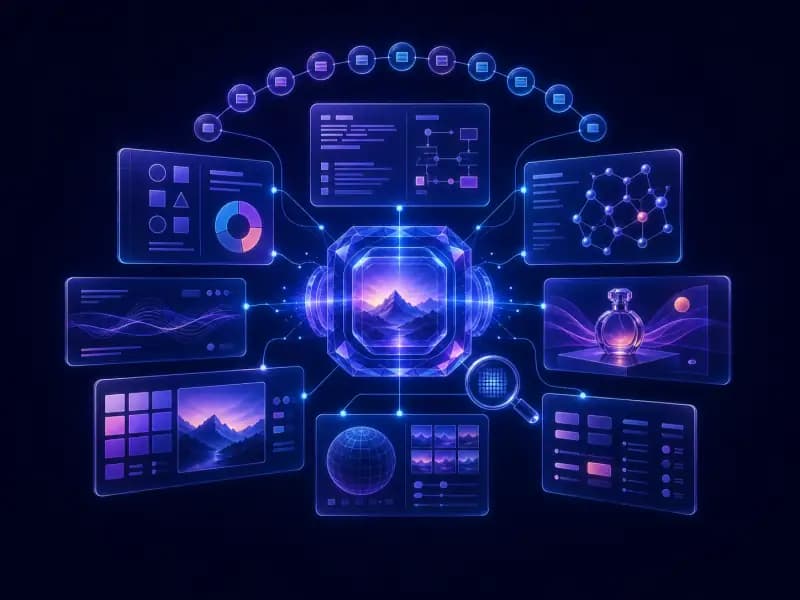
Der passende Bearbeitungsmodus ist der schnellste Weg zu einem brauchbaren Ergebnis. Qwen Image Edit Plus bietet neun Workflows für typische Kreativaufgaben – vom Entfernen eines Objekts bis zum Kombinieren von Personen, Produkten und Szenen. Dieser Leitfaden hilft Kreativen, Marketingfachleuten und Designern, eine Funktion auszuwählen, einen gezielten Prompt zu schreiben und effizient zu iterieren.
Die passende Funktion für Ihr Ziel
Über die Funktionsauswahl von Qwen Image Edit Plus finden Sie schnell das richtige Werkzeug. Das bieten die einzelnen Funktionen:
Allgemeine Bearbeitung
Am besten für: Umfassende Bildverbesserungen und kreative Transformationen
Die allgemeine Bearbeitung ist das Standardwerkzeug für umfangreiche Bildänderungen. Sie bewältigt viele Aufgaben und wahrt dabei die semantische Konsistenz.
Geeignet für:
- Umfassende Stiländerungen
- Farbanpassungen
- Kreative Transformationen
- Allgemeine Bildverbesserungen
Anwendungsbeispiel: Ein ungezwungenes Foto in ein professionelles Porträt verwandeln
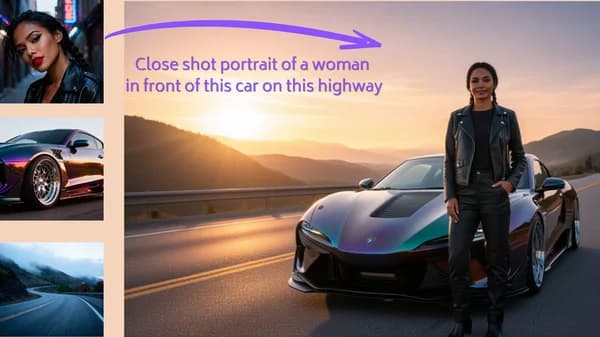
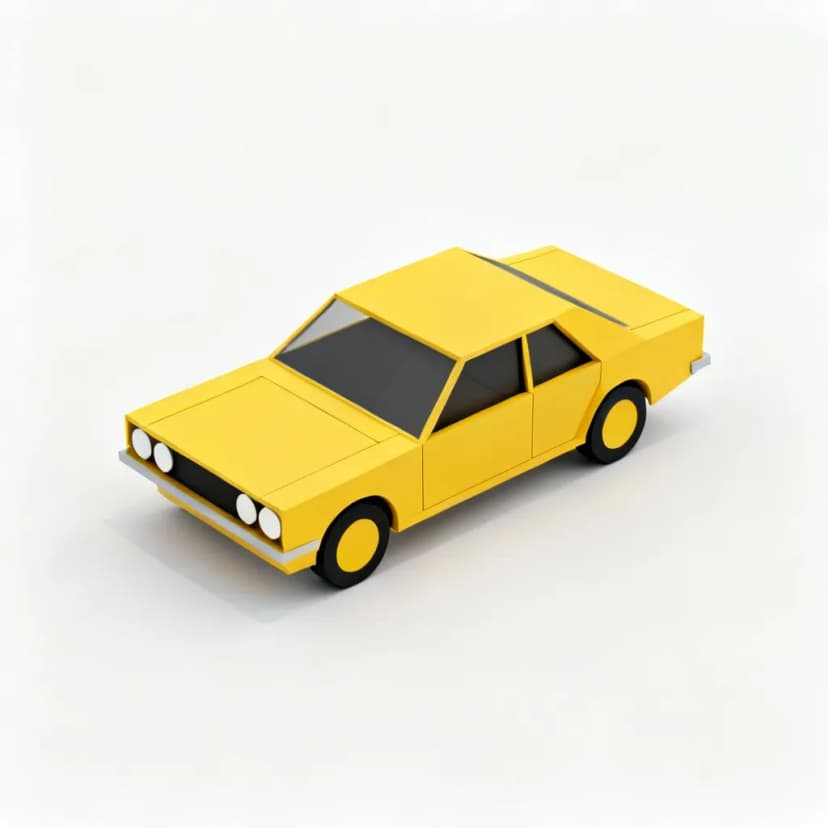
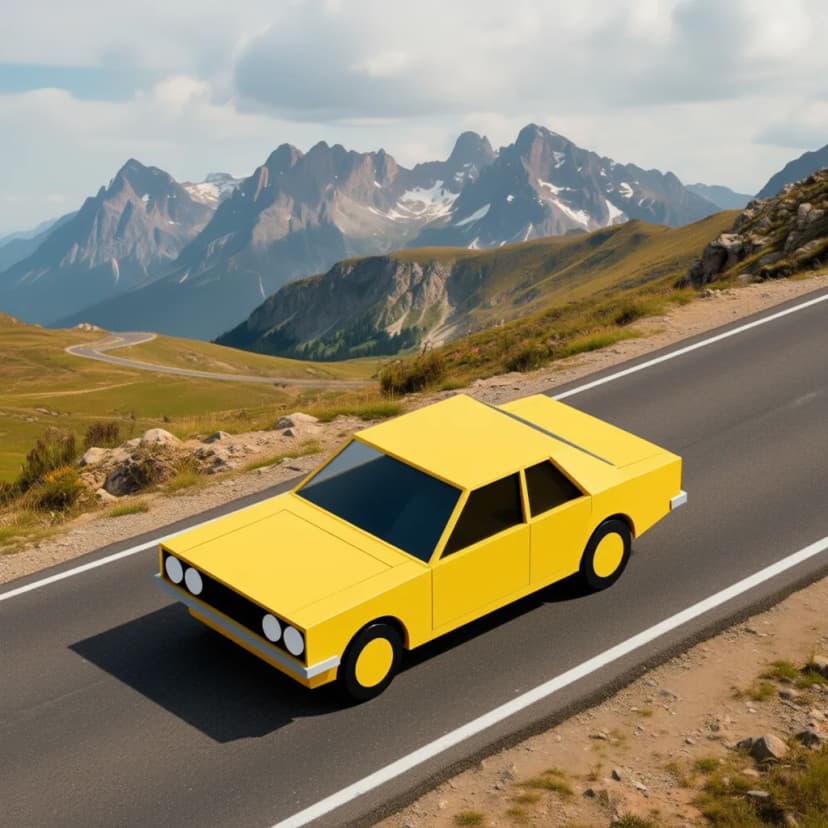
Hintergrund hinzufügen
Am besten für: Neue Szenen und Umgebungen erstellen
Ersetzen oder erweitern Sie vorhandene Hintergründe. Ideal für Produktfotografie, Porträts und kreative Kompositionen.
Geeignet für:
- Produktfotografie mit sauberen Hintergründen
- Porträts in neuen Umgebungen
- Kreativer Szenenaufbau
- Produktdarstellung im E-Commerce
Anwendungsbeispiel: Einem Produktfoto einen Studiohintergrund hinzufügen
Prompt:
Replace the cluttered background with a clean white studio backdrop, maintaining the product positioning and lightingVorher
Nachher
Element entfernen
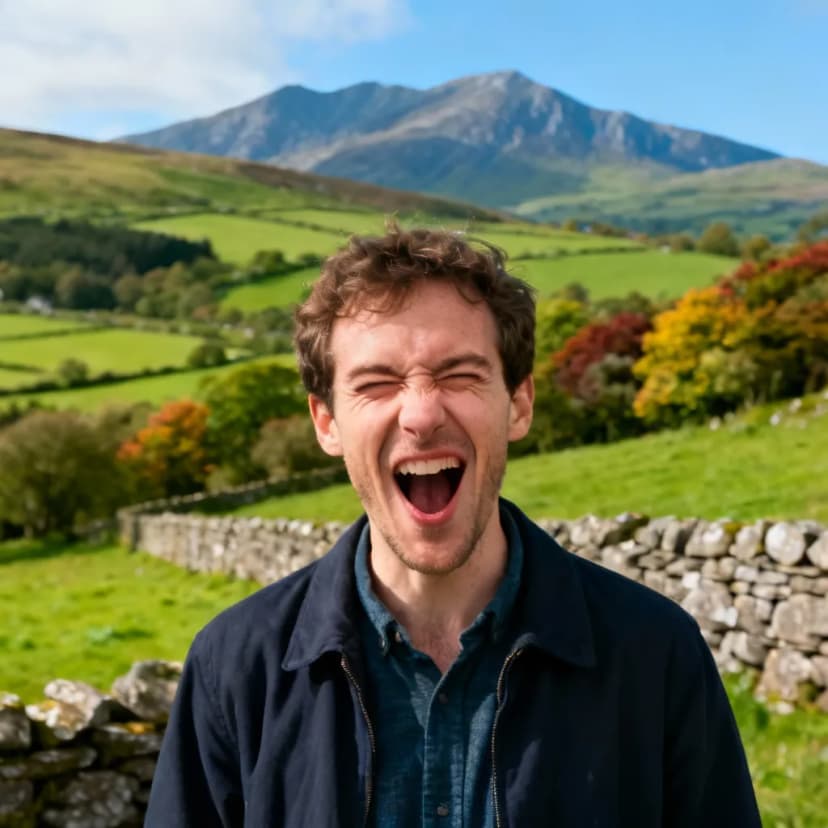
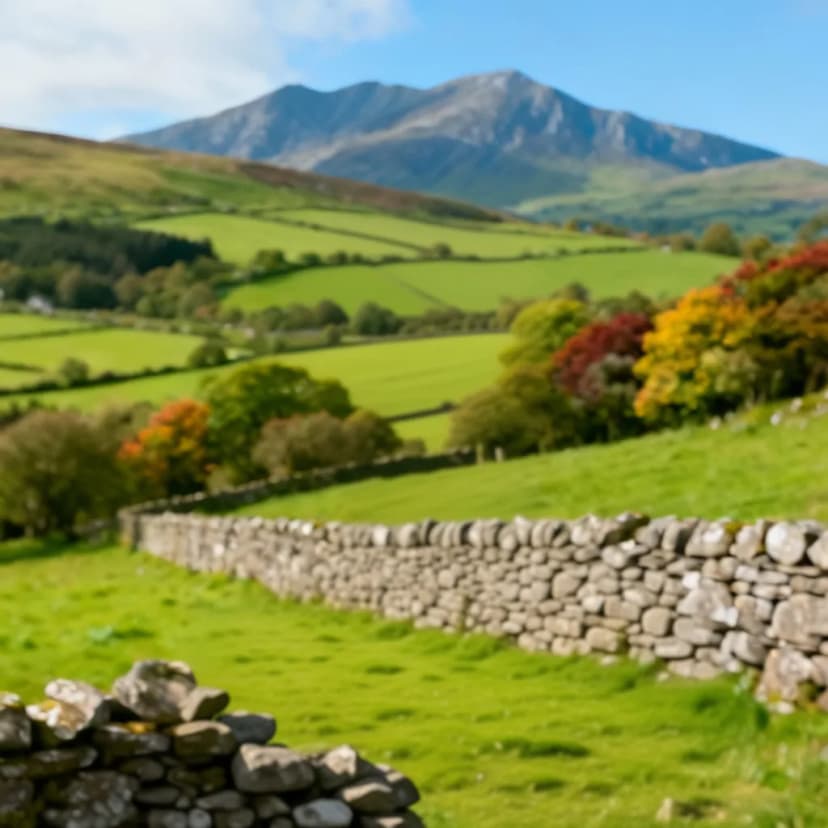
Am besten für: Unerwünschte Objekte beseitigen
Entfernen Sie Elemente präzise und erhalten Sie ein natürlich wirkendes Ergebnis. Ideal für Ablenkungen, Makel oder unerwünschte Objekte.
Geeignet für:
- Störende Personen oder Ablenkungen entfernen
- Produktfotos bereinigen
- Text oder Logos entfernen
- Kompositionsprobleme korrigieren
Anwendungsbeispiel: Ein störendes Objekt aus einem Landschaftsfoto entfernen
Prompt:
Remove the person from the imageVorher
Nachher
Produkt integrieren
Am besten für: Produktplatzierung und Merchandising
Integrieren Sie Produkte nahtlos in vorhandene Szenen oder erstellen Sie produktorientierte Kompositionen. Unverzichtbar für E-Commerce und Marketinginhalte.
Geeignet für:
- Produktplatzierung in Lifestyle-Szenen
- Produkt-Mock-ups
- E-Commerce-Fotografie
- Werbeinhalte
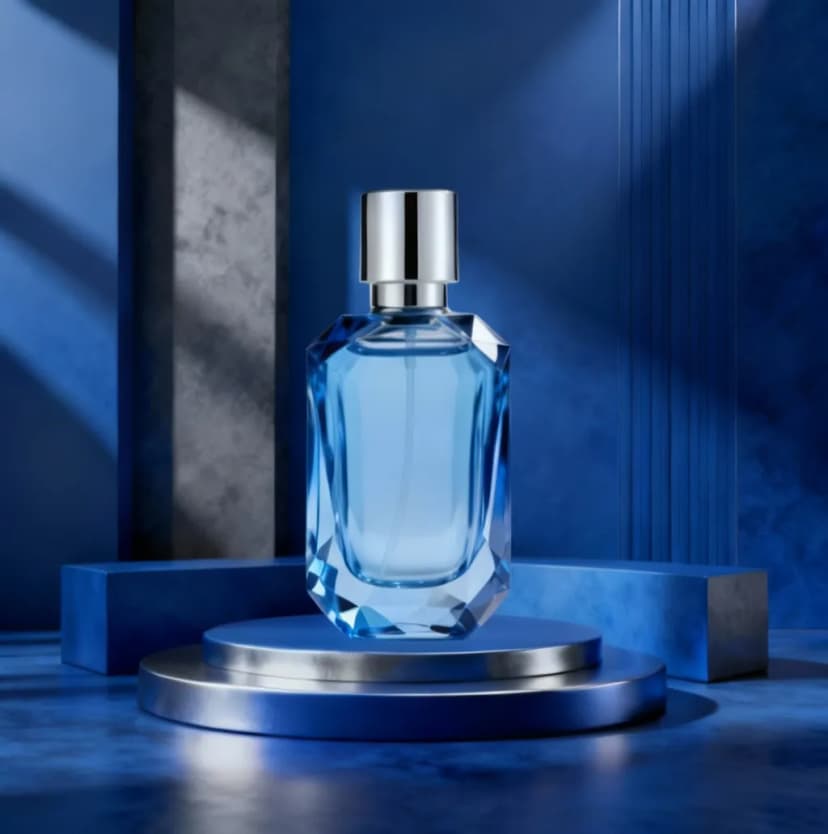
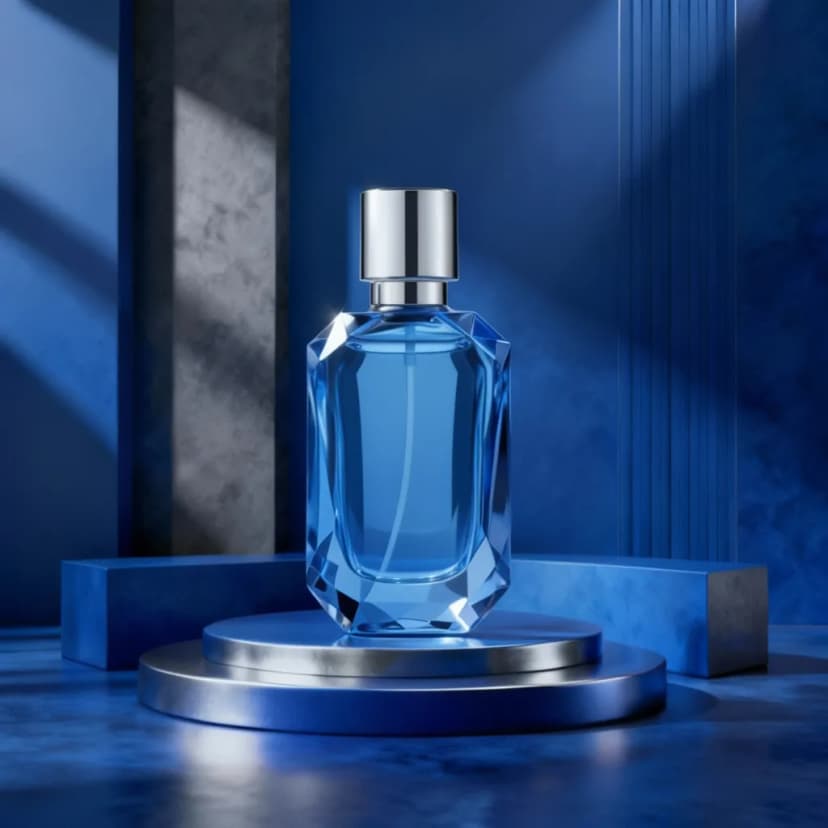
Anwendungsbeispiel: Ein Produkt auf einer Küchenarbeitsplatte platzieren
Prompt:
Blend and integrate the product into the background with correct perspective and lightingVorher
Nachher
Shirt-Design
Am besten für: Individuelle Kleidung und Modedesign
Gestalten Sie Kleidungsstücke mit Mustern, Grafiken und Stilen. Ideal für Modedesigner und Anbieter individualisierter Kleidung.
Geeignet für:
- Individuelle T-Shirt-Designs
- Mode-Mock-ups
- Produktfotografie für Kleidung
- Marken-Merchandise
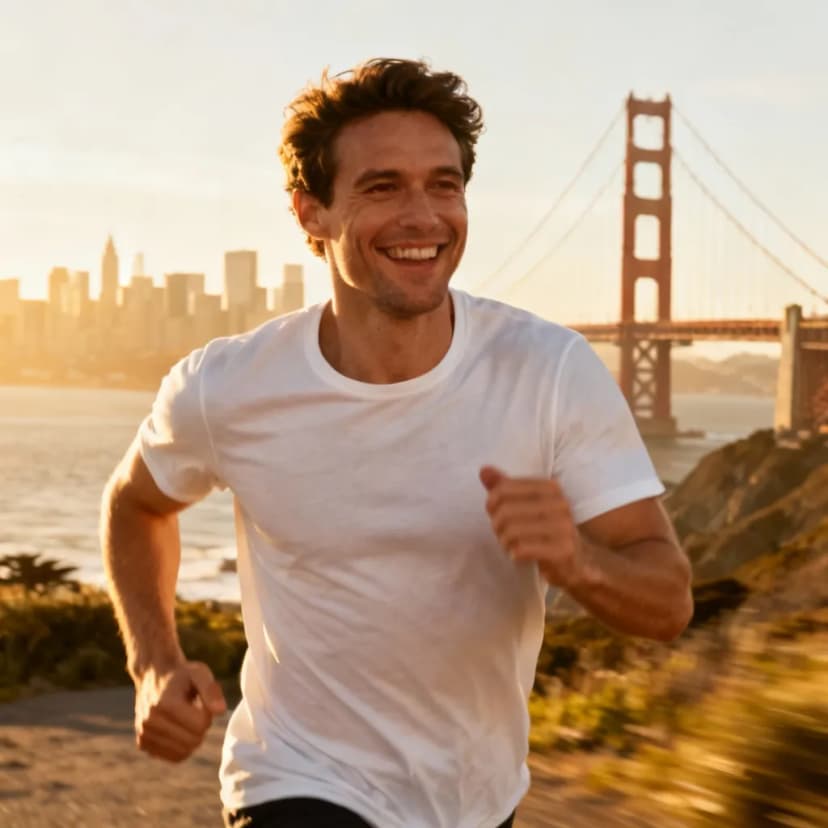
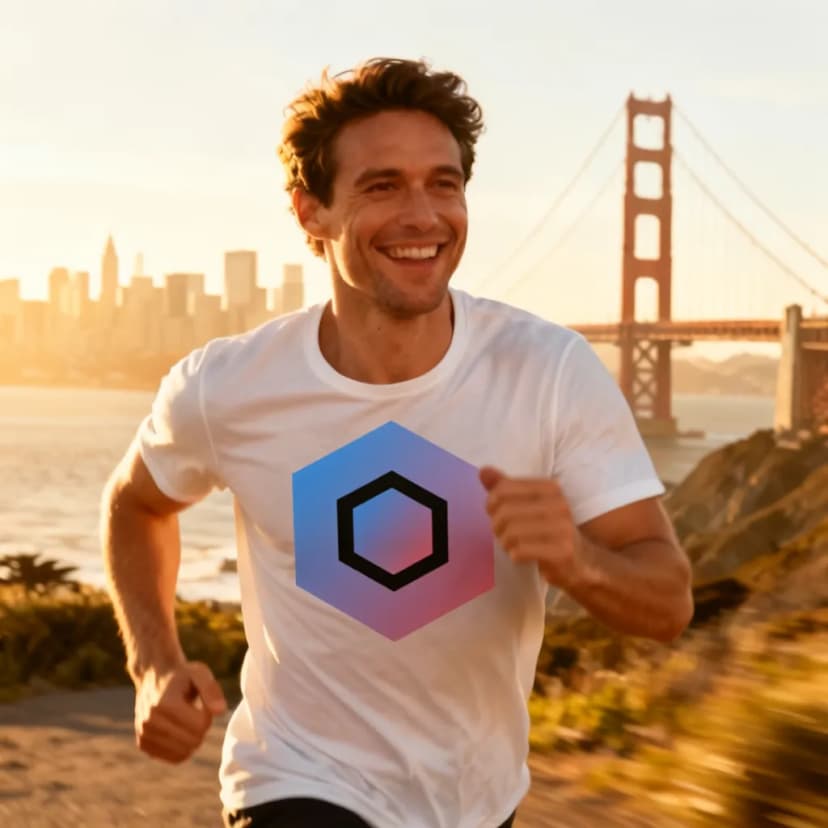
Anwendungsbeispiel: Eine individuelle Grafik auf ein schlichtes T-Shirt setzen
Prompt:
Put this design on their shirtVorher
Nachher
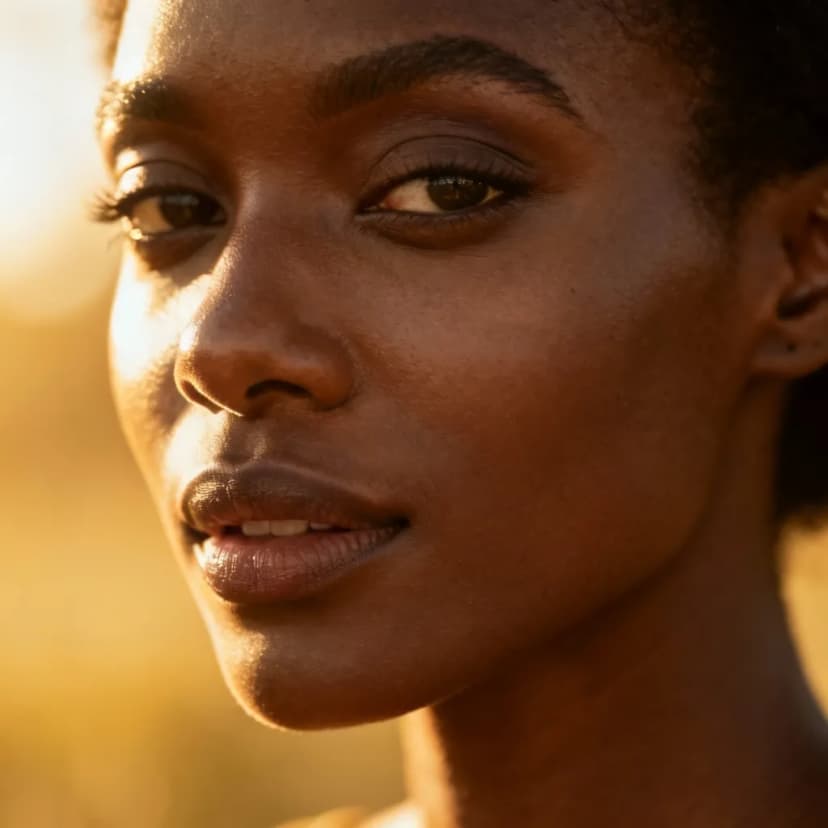
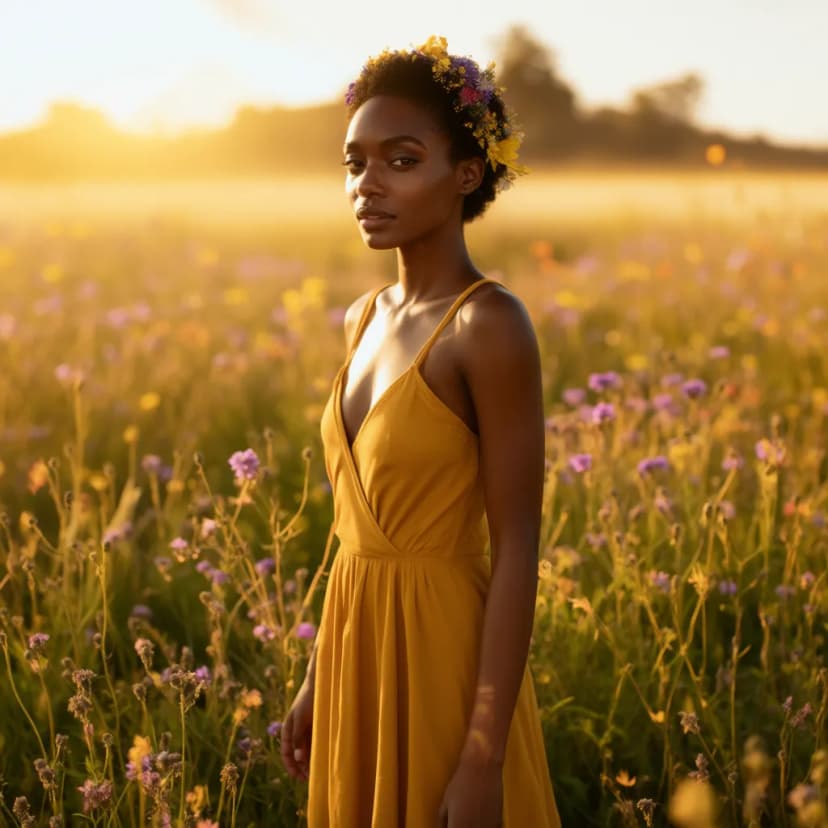
Vom Gesicht zum vollständigen Porträt
Am besten für: Porträts erweitern und vervollständigen
Verwandeln Sie reine Gesichtsfotos in vollständige Porträts, indem Körper, Kleidung und Hintergründe intelligent ergänzt werden.
Geeignet für:
- Porträtaufnahmen erweitern
- Profilbilder vervollständigen
- Professionelle Porträts erstellen
- Social-Media-Inhalte
Anwendungsbeispiel: Ein Gesichtsfoto in ein vollständiges professionelles Porträt verwandeln
Prompt:
Photography. A young woman wearing a yellow dress stands in a flower fieldVorher
Nachher
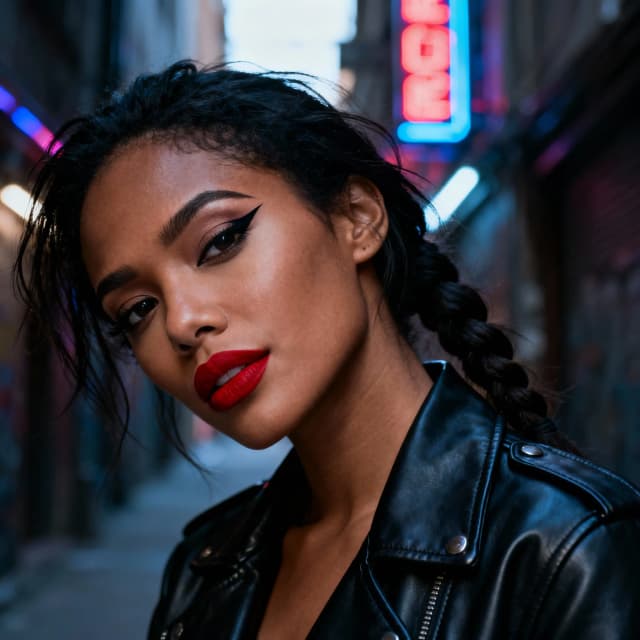
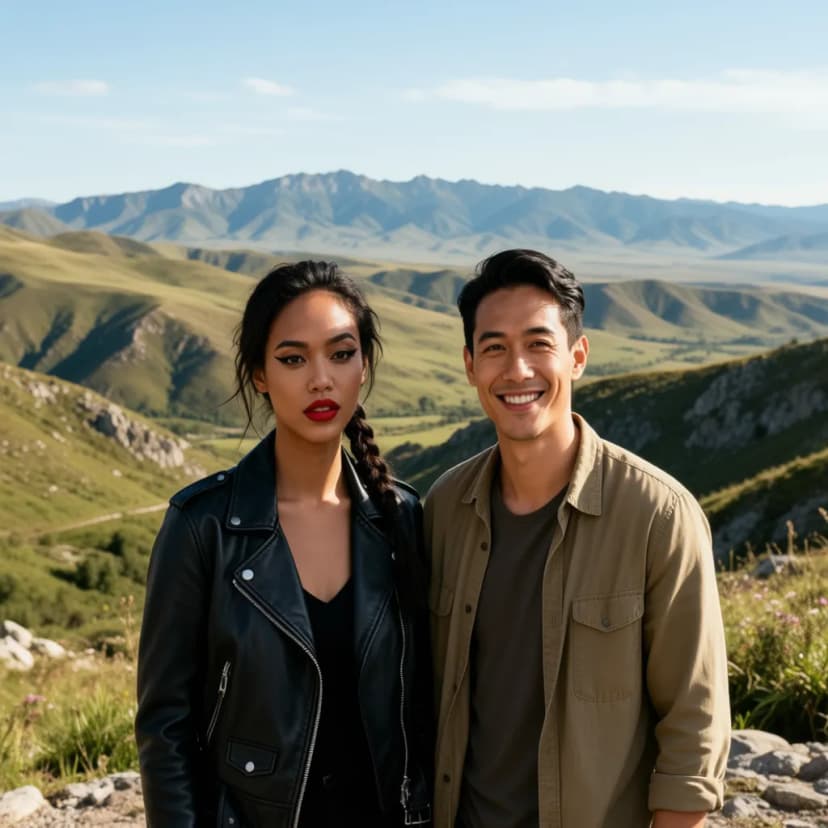
Gruppenfoto
Am besten für: Gruppenkompositionen erstellen
Kombinieren Sie mehrere Einzelfotos zu natürlich wirkenden Gruppenbildern. Ideal für Familienfotos, Teamporträts und Veranstaltungsfotografie.
Geeignet für:
- Familienfotos erstellen
- Teamporträts
- Veranstaltungsfotografie
- Gruppeninhalte für Social Media
Anwendungsbeispiel: Aus einzelnen Porträts ein Familiengruppenfoto erstellen
Prompt:
Two people standing next to each other outside with a landscape backgroundVorher

Nachher
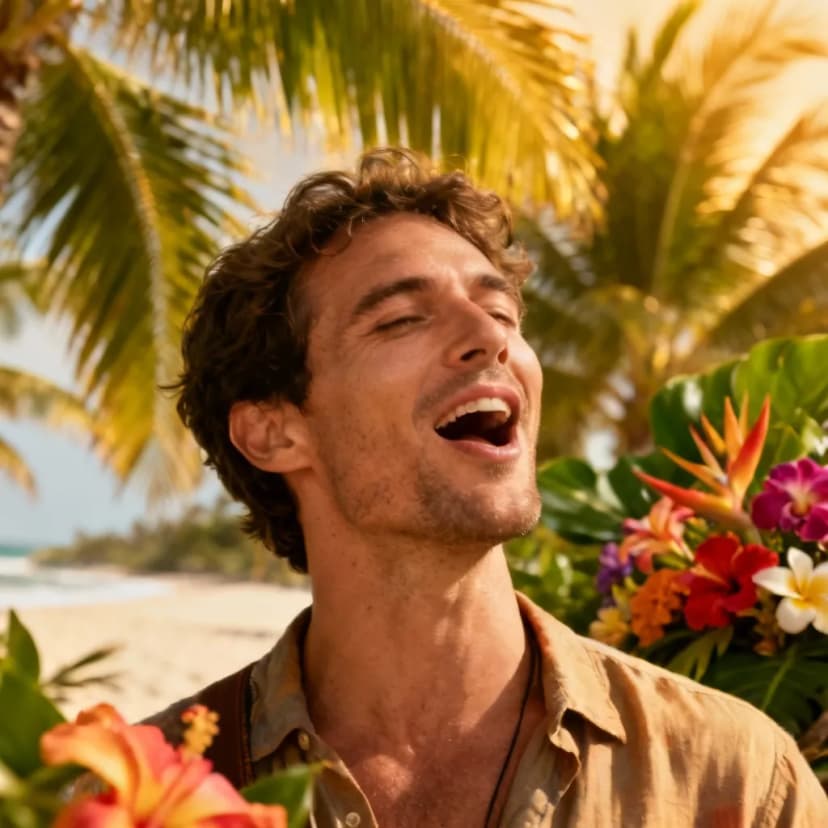
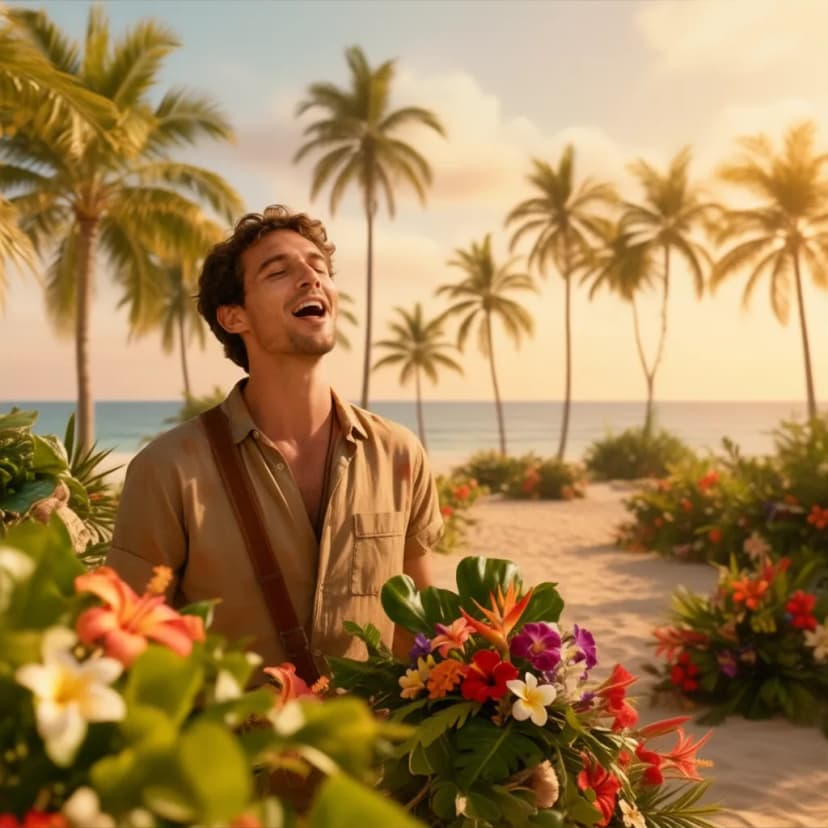
Nächste Szene
Am besten für: Storytelling und Sequenzen
Erzeugen Sie die logisch folgende Szene einer Sequenz oder Geschichte. Ideal für Storyboards, Comics und erzählerische Inhalte.
Geeignet für:
- Storyboards
- Comic-Panels
- Vorher-Nachher-Sequenzen
- Tutorial-Illustrationen
Anwendungsbeispiel: Das nächste Bild eines Koch-Tutorials erzeugen
Prompt:
Next Scene: The camera pulls back to reveal the entire landscapeVorher
Nachher
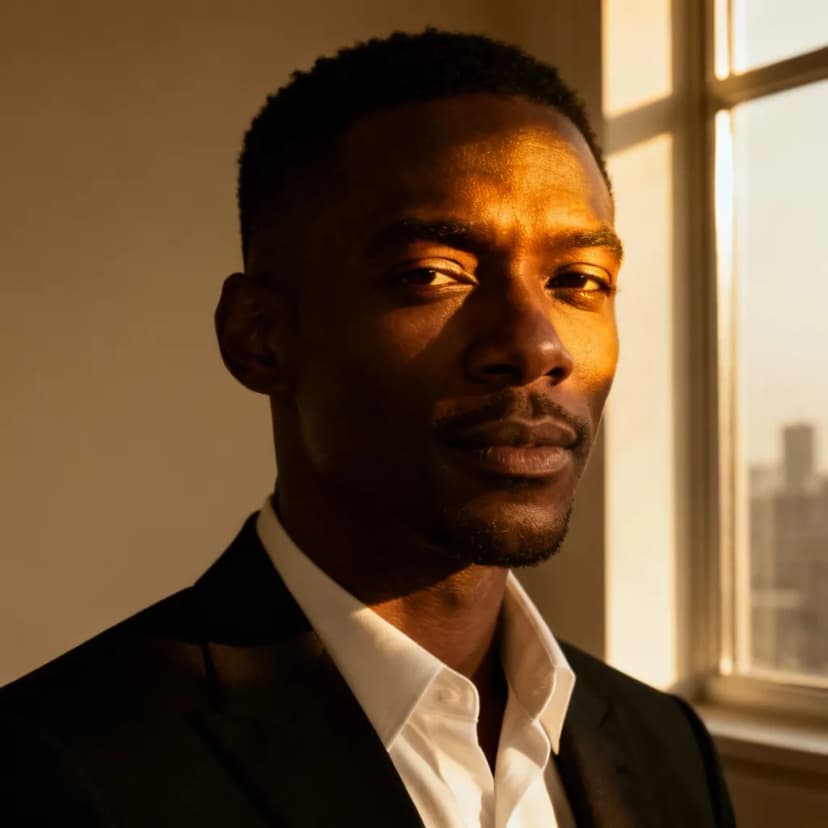
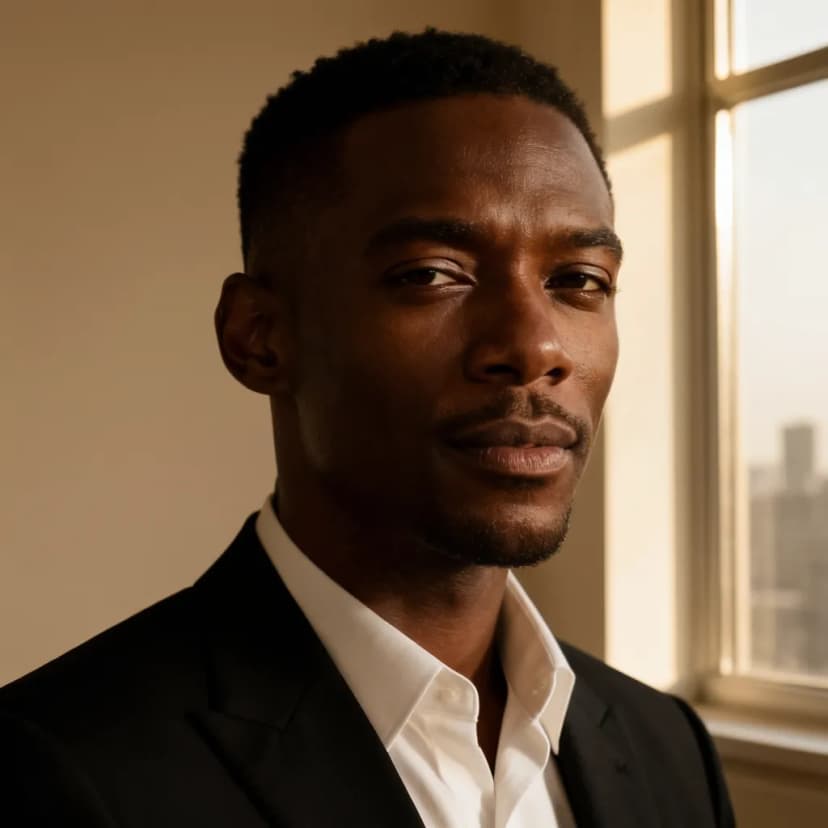
Beleuchtung entfernen
Am besten für: Beleuchtung korrigieren und verbessern
Entfernen oder verändern Sie Lichteffekte, um die gewünschte Stimmung und Atmosphäre zu erreichen. Wichtig für professionelle Fotografie und kreative Lichtgestaltung.
Geeignet für:
- Beleuchtungskorrektur
- Stimmung anpassen
- Schatten entfernen
- Professionelle Fotoverbesserung
Anwendungsbeispiel: Harte Schatten aus einem Porträt entfernen
Vorher
Nachher
Die Funktionsauswahl verwenden
-
Qwen Image Edit Plus öffnen: Rufen Sie die Seite Qwen Image Edit Plus auf.
-
Bild(er) hochladen: Laden Sie die gewünschten Bilder hoch. Einige Funktionen unterstützen mehrere Bilder.
-
Funktion auswählen: Wählen Sie entsprechend Ihrem Ziel eine der 9 verfügbaren Funktionen.
-
Prompt schreiben: Beschreiben Sie die gewünschten Änderungen in natürlicher Sprache.
-
Generieren: Klicken Sie auf „Generieren“ und vergleichen Sie das erste Ergebnis mit Ihrem Prompt.
-
Herunterladen: Speichern Sie das bearbeitete Bild, sobald Sie zufrieden sind.
Bewährte Methoden für bessere Ergebnisse
Prompt präzisieren
Je detaillierter die Beschreibung, desto besser das Ergebnis. Nennen Sie:
- Bestimmte Farben, Stile und Materialien
- Exakte Positionierung und Komposition
- Gewünschte Beleuchtung und Stimmung
- Gegebenenfalls technische Spezifikationen
Funktion auf die Aufgabe abstimmen
Jede Funktion ist für bestimmte Aufgaben optimiert. Die richtige Wahl liefert für Ihren Anwendungsfall die besten Ergebnisse.
Jeweils nur eine Variable ändern
Erzeugen Sie ein erstes Ergebnis, identifizieren Sie die größte Abweichung und überarbeiten Sie nur diesen Teil der Anweisung. Gezielte Iterationen zeigen leichter, welche Formulierung die Ausgabe verändert hat.
Funktionskategorien als Abkürzung nutzen
Die Funktionen sind in Kategorien gegliedert:
- Allgemein: Umfassende Bearbeitungsmöglichkeiten
- Produkt: Produktorientierte Bearbeitung
- Porträt: Personen- und Porträtbearbeitung
- Szene: Hintergrund- und Umgebungsbearbeitung
Alle neun Funktionen im Vergleich
| Funktion | Eingabebilder | Am besten für | Komplexität | Anwendungsbeispiele |
|---|---|---|---|---|
| Allgemeine Bearbeitung | 1-3 | Umfassende Änderungen | Mittel | Stilübertragung, Farbkorrektur |
| Hintergrund hinzufügen | 1-2 | Szenen erstellen | Einfach | Produktfotografie, Porträts |
| Element entfernen | 1 | Objekte entfernen | Einfach | Fotos bereinigen, Komposition korrigieren |
| Produkt integrieren | 2-3 | Produktplatzierung | Mittel | E-Commerce, Werbung |
| Shirt-Design | 1-2 | Kleidungsdesign | Mittel | Individuelle Kleidung, Mode |
| Gesicht zu Ganzkörperporträt | 1 | Porträts vervollständigen | Einfach | Porträts, Profile |
| Gruppenfoto | 2+ | Gruppen erstellen | Mittel | Familienfotos, Teams |
| Nächste Szene | 1-2 | Storytelling | Schwer | Comics, Tutorials |
| Beleuchtung entfernen | 1 | Lichtkorrektur | Mittel | Fotoverbesserung |
Mit der ersten Bearbeitung beginnen
Wählen Sie in der Vergleichstabelle die Zeile, die Ihrem Ziel am besten entspricht, bereiten Sie die empfohlene Anzahl an Referenzbildern vor und schreiben Sie für den ersten Durchgang eine klare Anweisung.
Qwen Image Edit Plus ausprobieren
Behalten Sie nach der ersten Generierung das stärkste Ergebnis und verfeinern Sie jeweils nur einen Aspekt. So entsteht ein wiederholbarer Workflow für schnelle Experimente und produktionsreife Motive.