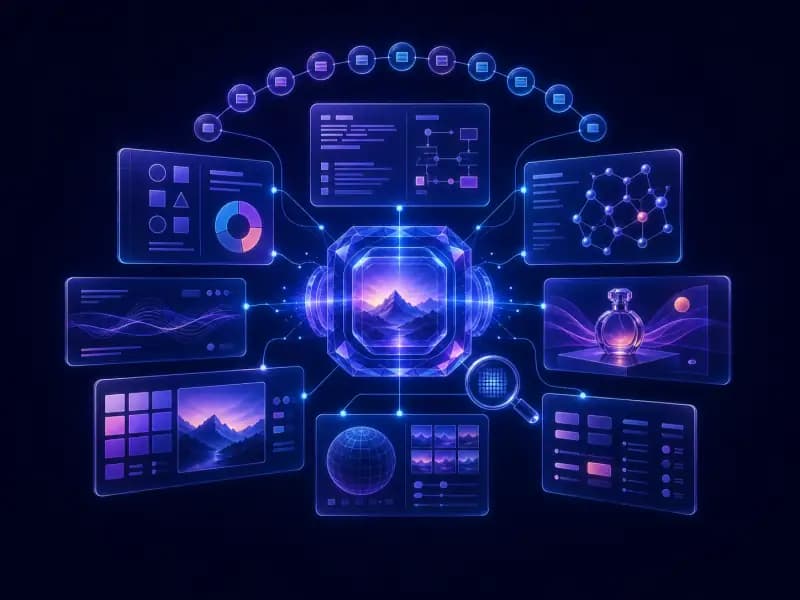
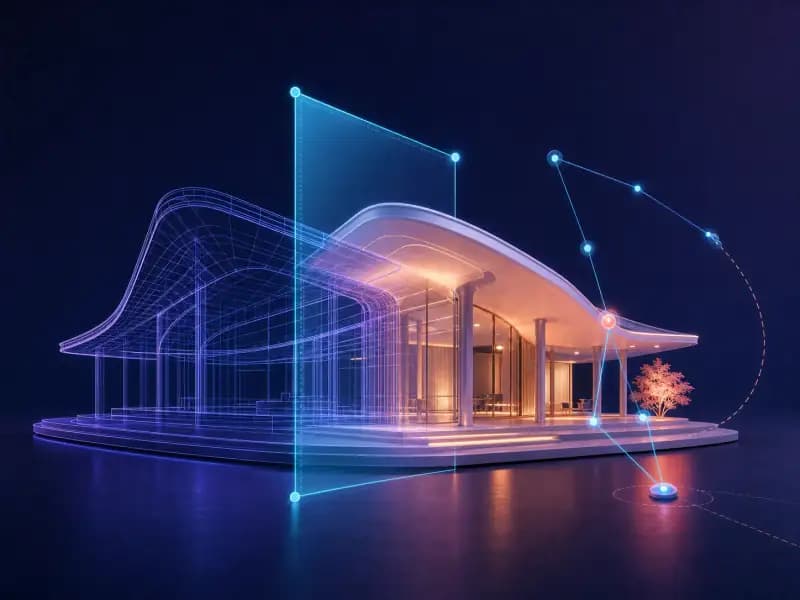
Choisir le bon mode de retouche est le moyen le plus rapide d’obtenir un résultat exploitable. Qwen Image Edit Plus propose neuf flux de travail pour les tâches créatives courantes, de la suppression d’un objet à la combinaison de personnes, de produits et de scènes. Ce guide aide les créateurs, spécialistes du marketing et designers à sélectionner une fonctionnalité, à rédiger un prompt ciblé et à itérer efficacement.
Choisir la fonctionnalité adaptée à votre objectif
Qwen Image Edit Plus propose une interface de sélection qui permet de trouver facilement l’outil adapté à vos besoins de retouche. Voici ce qu’offre chaque fonctionnalité :
Retouche générale
Idéale pour : améliorer une image dans son ensemble et réaliser des transformations créatives
La fonctionnalité Retouche générale est l’outil de référence pour modifier une image en profondeur. Elle gère un large éventail de tâches tout en préservant la cohérence sémantique.
Quand l’utiliser :
- Changement de style global
- Ajustement des couleurs
- Transformations créatives
- Améliorations générales de l’image
Exemple de cas d’usage : transformer une photo informelle en portrait professionnel
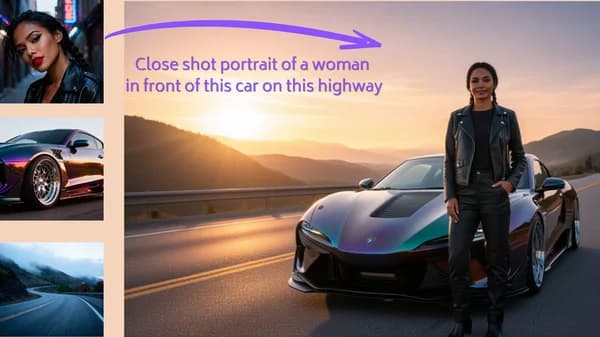
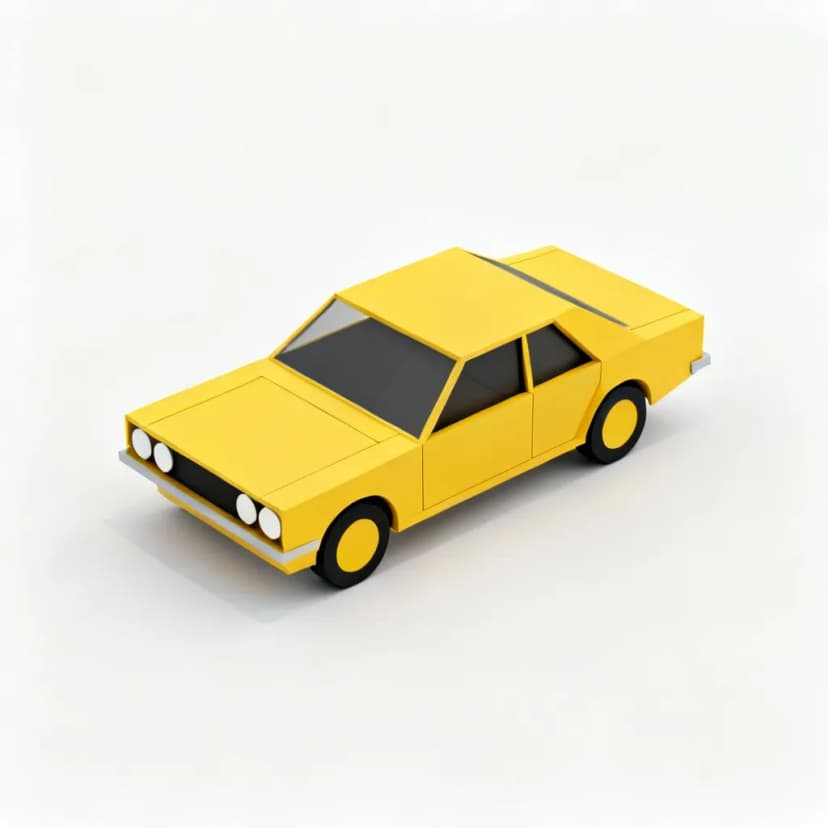
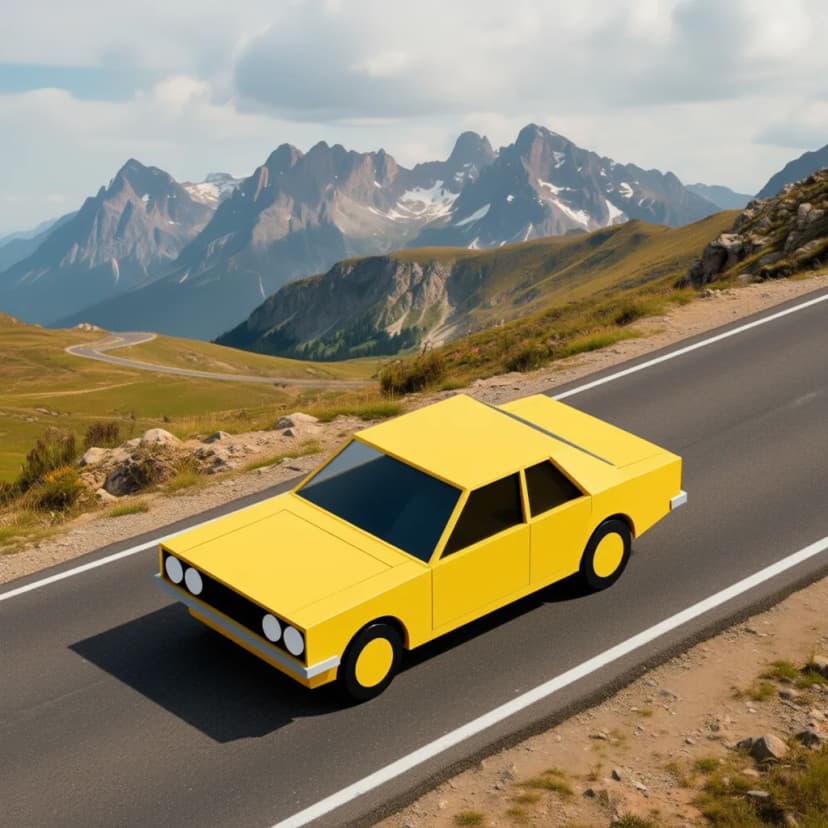
Ajouter un arrière-plan
Idéale pour : créer de nouvelles scènes et de nouveaux environnements
Remplacez ou améliorez un arrière-plan existant. Cette fonctionnalité convient parfaitement à la photographie de produits, aux portraits et aux compositions créatives.
Quand l’utiliser :
- Photographie de produits sur fond épuré
- Séances de portrait nécessitant un nouvel environnement
- Création de scènes originales
- Présentation de produits e-commerce
Exemple de cas d’usage : ajouter un fond de studio à une photo de produit
Prompt :
Replace the cluttered background with a clean white studio backdrop, maintaining the product positioning and lightingAvant
Après
Supprimer un élément
Idéale pour : éliminer les objets indésirables
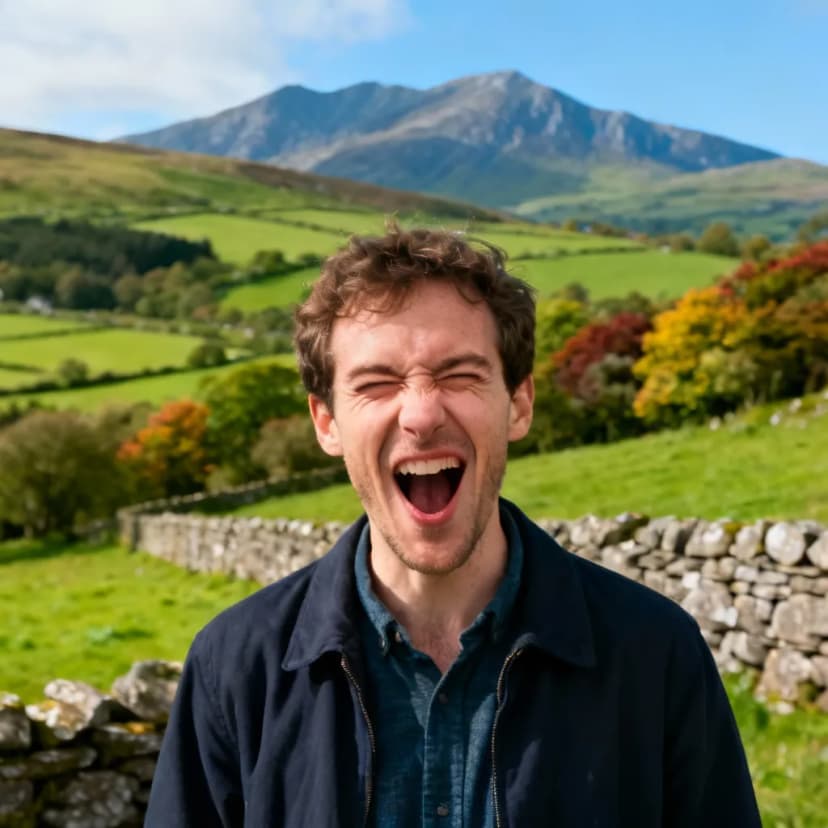
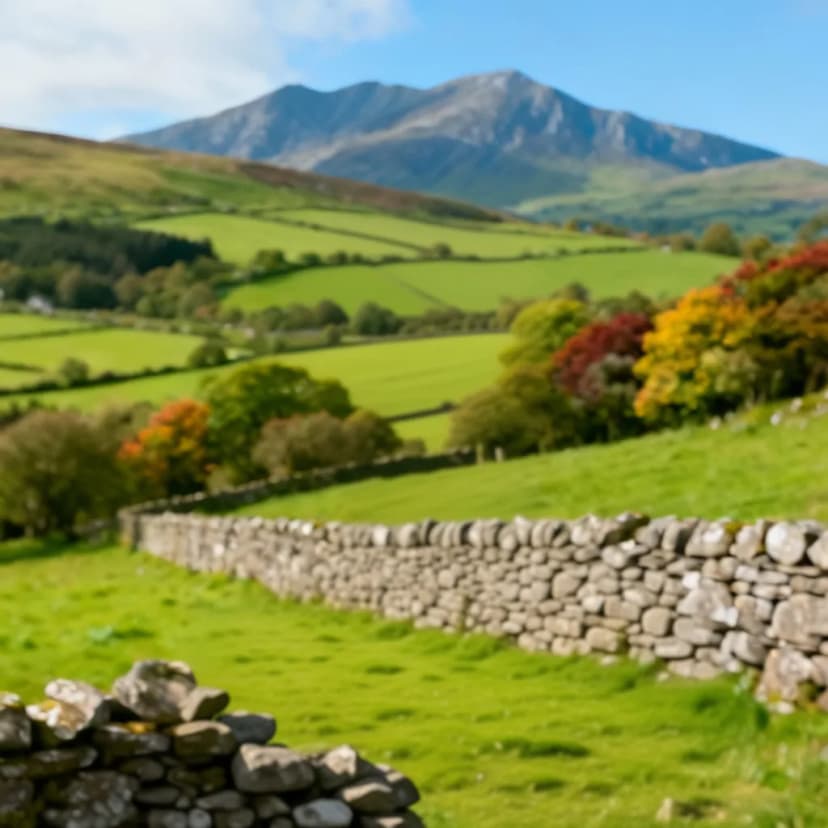
Supprimez précisément des éléments de vos images tout en obtenant un résultat naturel. Cette fonctionnalité est idéale pour enlever les distractions, les imperfections ou les objets superflus.
Quand l’utiliser :
- Supprimer des personnes ou des éléments gênants
- Nettoyer des photos de produits
- Retirer du texte ou des logos
- Corriger des problèmes de composition
Exemple de cas d’usage : supprimer un objet gênant d’une photo de paysage
Prompt :
Remove the person from the imageAvant
Après
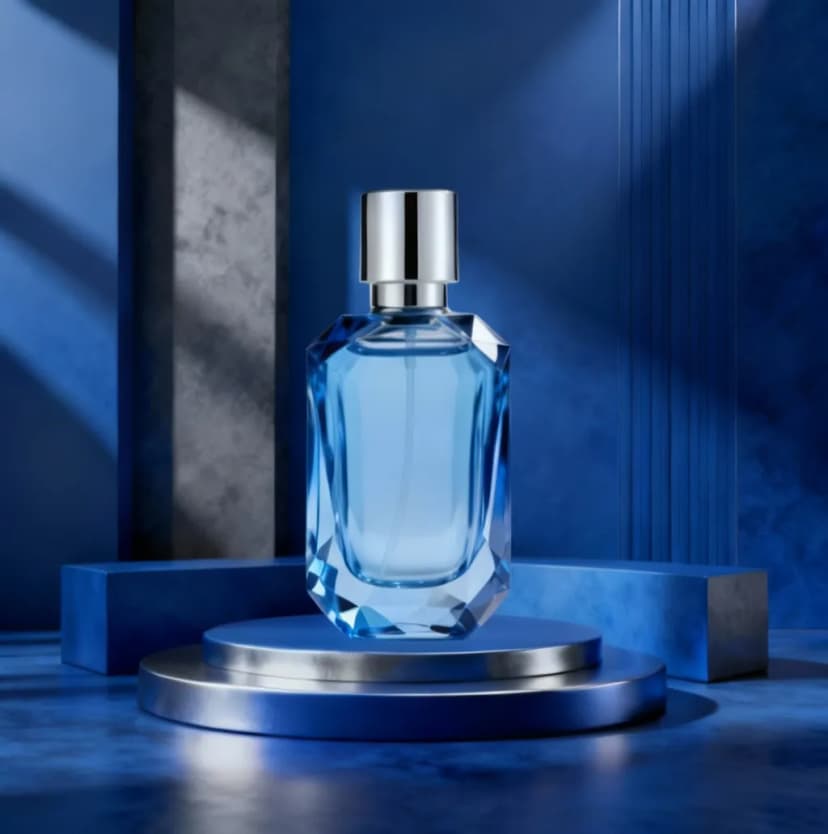
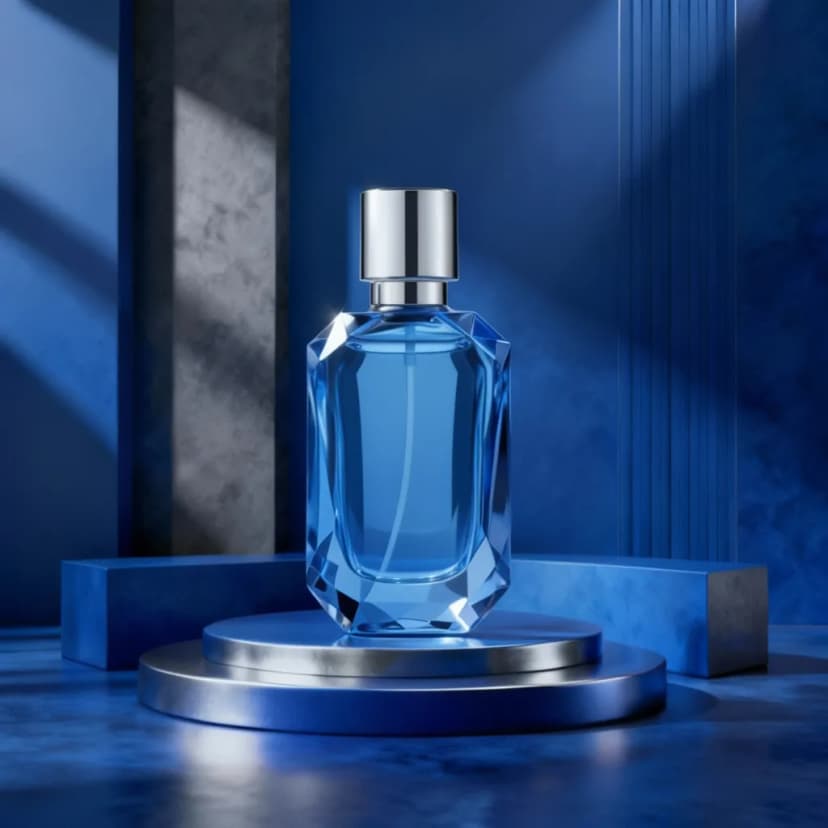
Intégrer un produit
Idéale pour : le placement de produits et le merchandising
Intégrez harmonieusement des produits à des scènes existantes ou créez des compositions qui les mettent en valeur. Cette fonctionnalité est essentielle pour l’e-commerce et les contenus marketing.
Quand l’utiliser :
- Placement de produits dans des scènes de style de vie
- Création de maquettes de produits
- Photographie e-commerce
- Création de contenus publicitaires
Exemple de cas d’usage : placer un produit sur le plan de travail d’une cuisine
Prompt :
Blend and integrate the product into the background with correct perspective and lightingAvant
Après
Design de t-shirt
Idéale pour : les vêtements personnalisés et le design de mode
Concevez et personnalisez des vêtements avec des motifs, des illustrations et différents styles. Cette fonctionnalité convient parfaitement aux designers de mode et aux entreprises de vêtements personnalisés.
Quand l’utiliser :
- Designs de t-shirts personnalisés
- Maquettes de mode
- Photographie de vêtements
- Création de produits dérivés de marque
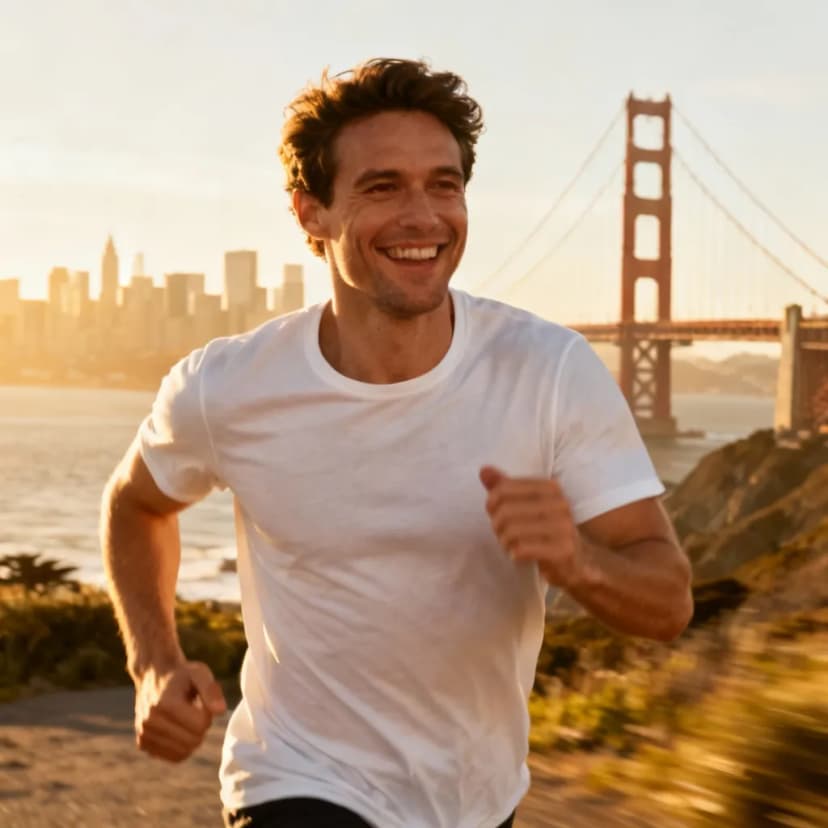
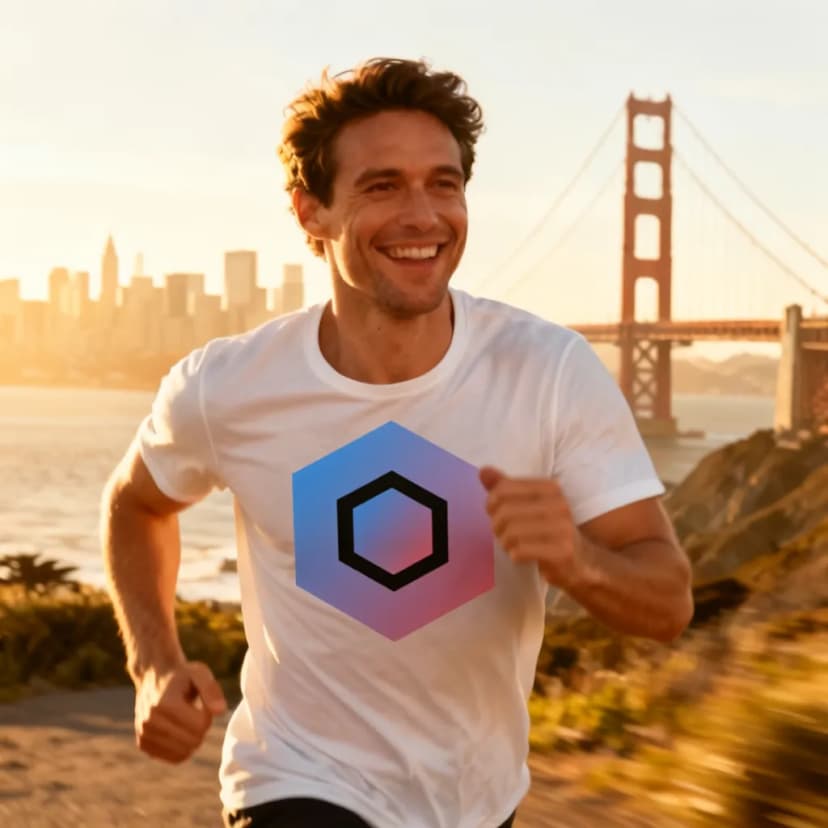
Exemple de cas d’usage : ajouter une illustration personnalisée à un t-shirt uni
Prompt :
Put this design on their shirtAvant
Après
Du visage au portrait en pied
Idéale pour : améliorer et compléter des portraits
Transformez des images limitées au visage en portraits complets en ajoutant intelligemment un corps, des vêtements et un arrière-plan.
Quand l’utiliser :
- Améliorer une photo de profil professionnelle
- Compléter une photo de profil
- Créer un portrait professionnel
- Produire du contenu pour les réseaux sociaux
Exemple de cas d’usage : transformer une photo de visage en portrait professionnel complet
Prompt :
Photography. A young woman wearing a yellow dress stands in a flower fieldAvant
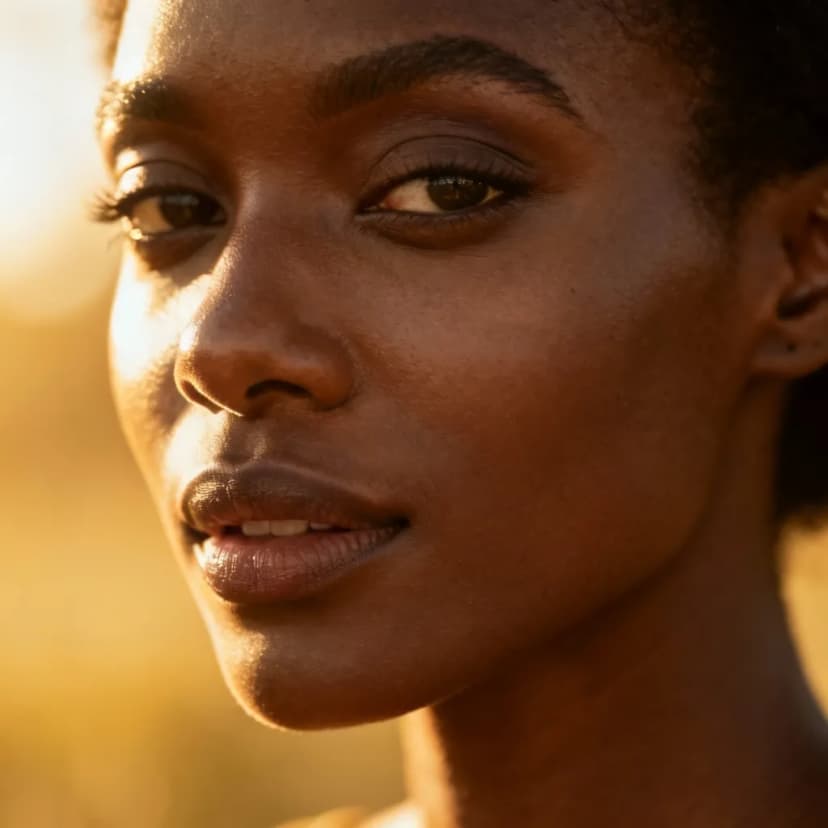
Après
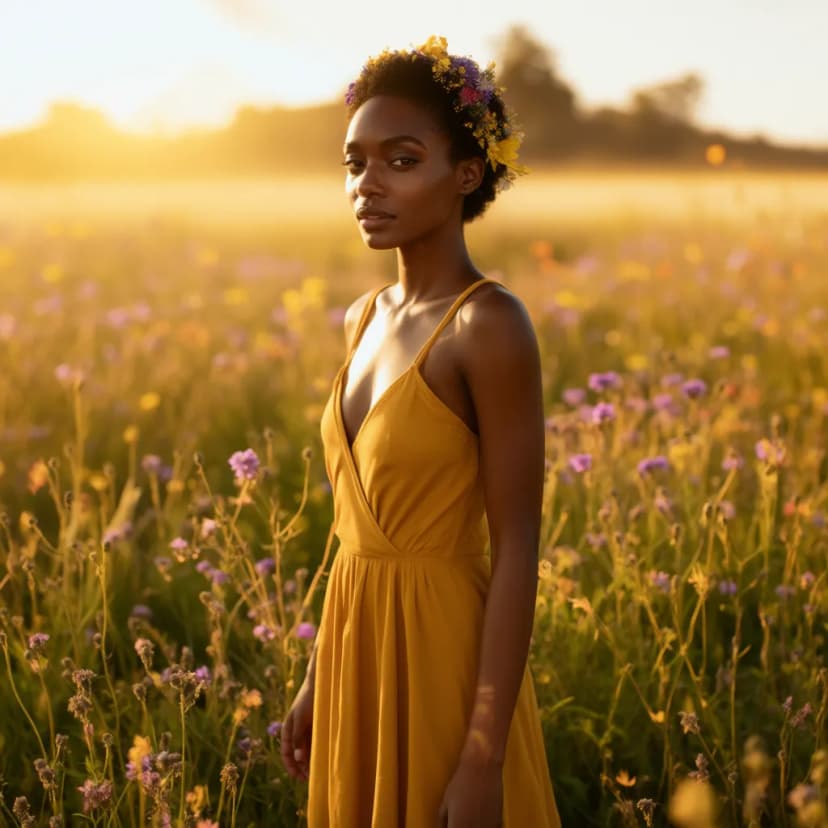
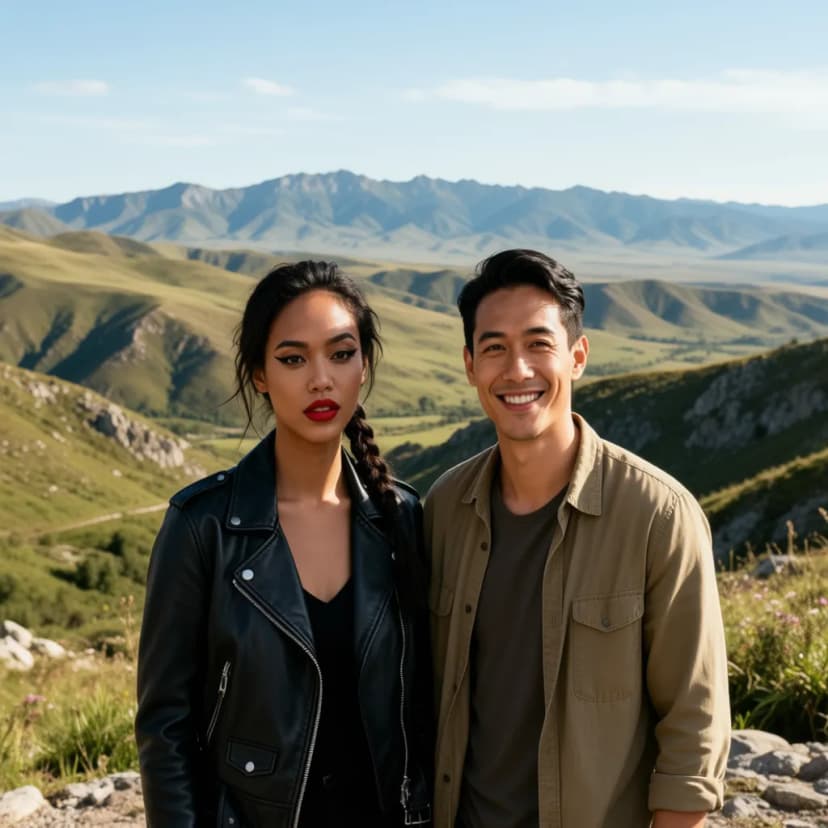
Photo de groupe
Idéale pour : créer des compositions de groupe
Combinez plusieurs photos individuelles pour obtenir des groupes à l’aspect naturel. Cette fonctionnalité est idéale pour les photos de famille, les portraits d’équipe et la photographie événementielle.
Quand l’utiliser :
- Créer des photos de famille
- Réaliser des portraits d’équipe
- Produire des photos d’événements
- Créer du contenu de groupe pour les réseaux sociaux
Exemple de cas d’usage : créer une photo de famille à partir de portraits individuels
Prompt :
Two people standing next to each other outside with a landscape backgroundAvant
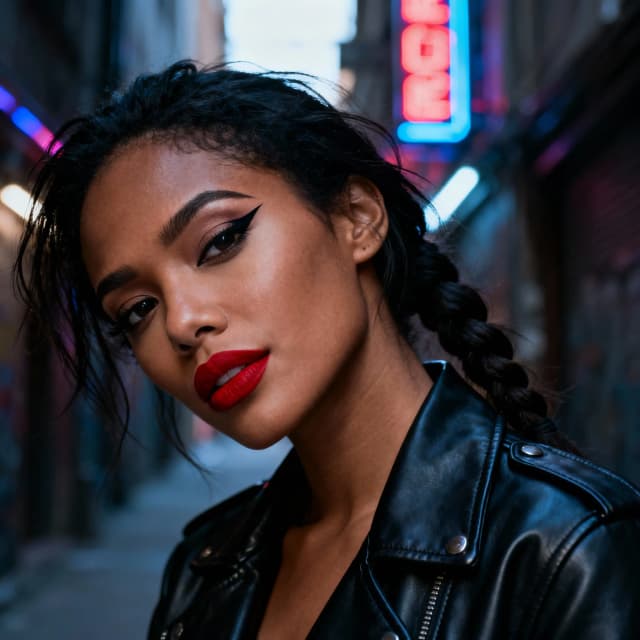
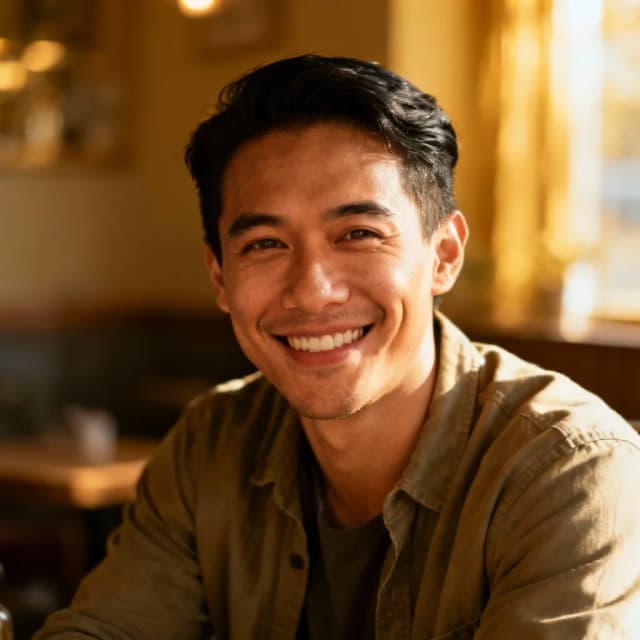
Après
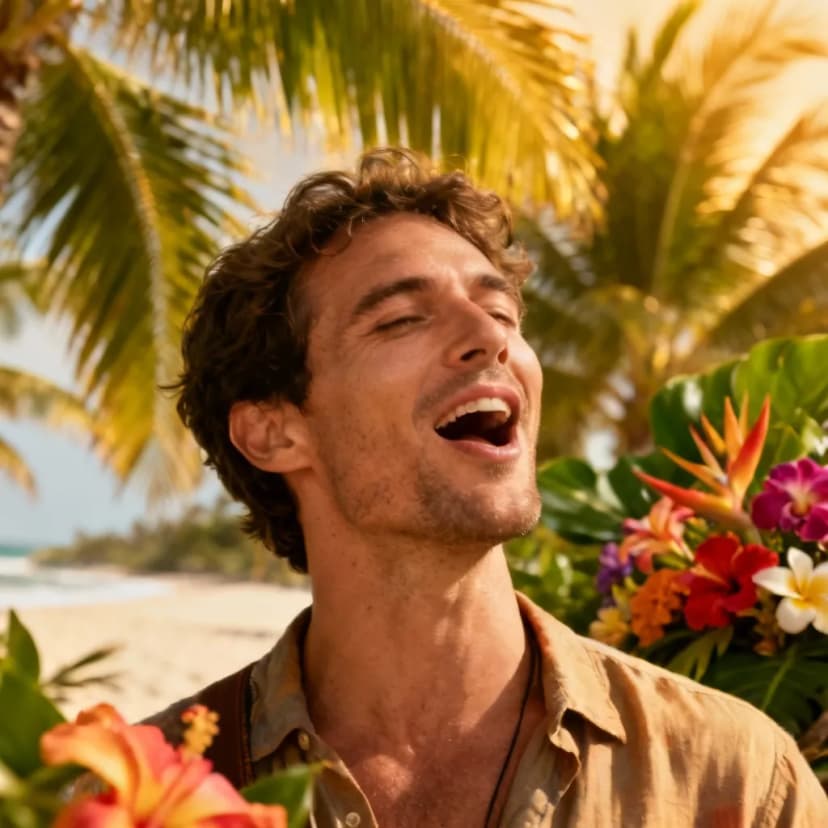
Scène suivante
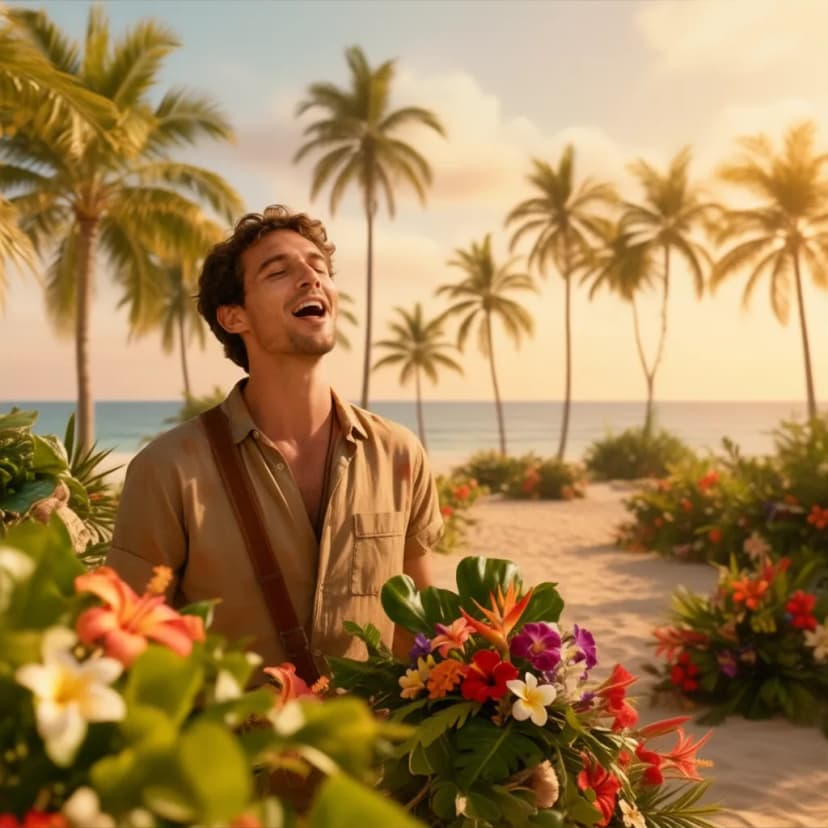
Idéale pour : la narration et la création de séquences
Générez la suite logique d’une séquence ou d’une histoire. Cette fonctionnalité convient parfaitement aux storyboards, bandes dessinées et contenus narratifs.
Quand l’utiliser :
- Créer des storyboards
- Produire des cases de bande dessinée
- Concevoir des séquences avant/après
- Illustrer des tutoriels
Exemple de cas d’usage : générer l’image suivante d’un tutoriel de cuisine
Prompt :
Next Scene: The camera pulls back to reveal the entire landscapeAvant
Après
Supprimer l’éclairage
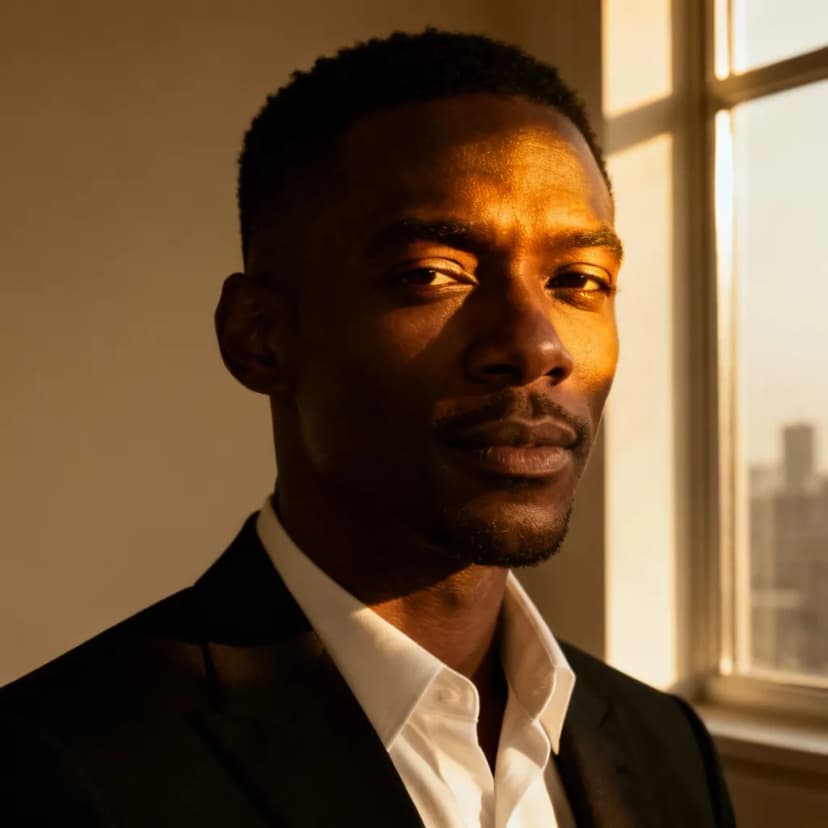
Idéale pour : corriger et améliorer l’éclairage
Supprimez ou modifiez des effets lumineux pour obtenir l’ambiance souhaitée. Cette fonctionnalité est indispensable pour la photographie professionnelle et la conception créative de l’éclairage.
Quand l’utiliser :
- Corriger l’éclairage
- Ajuster l’ambiance
- Supprimer des ombres
- Améliorer une photo de manière professionnelle
Exemple de cas d’usage : supprimer les ombres dures d’un portrait
Avant
Après
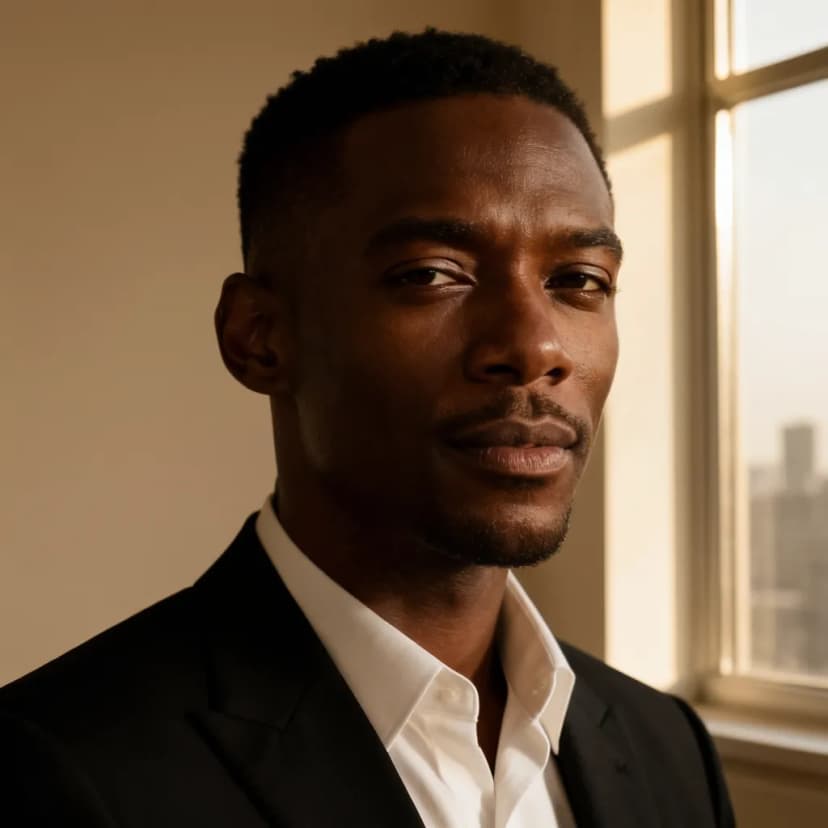
Comment utiliser le sélecteur de fonctionnalités
-
Accédez à Qwen Image Edit Plus : rendez-vous sur la page Qwen Image Edit Plus.
-
Importez vos images : importez la ou les images à retoucher. Certaines fonctionnalités prennent en charge plusieurs images.
-
Sélectionnez une fonctionnalité : choisissez parmi les 9 fonctionnalités disponibles en fonction de votre objectif.
-
Rédigez votre prompt : décrivez en langage naturel les changements que vous souhaitez apporter.
-
Générez l’image : lancez la génération et comparez le premier résultat à votre prompt.
-
Téléchargez l’image : enregistrez l’image retouchée lorsque le résultat vous convient.
Bonnes pratiques pour de meilleurs résultats
Rédiger un prompt précis
Plus votre description est détaillée, meilleurs seront les résultats. Indiquez :
- Les couleurs, styles et matériaux précis
- Le positionnement et la composition exacts
- Vos préférences en matière d’éclairage et d’ambiance
- Les spécifications techniques, le cas échéant
Adapter la fonctionnalité à la tâche
Chaque fonctionnalité est optimisée pour des tâches particulières. Choisir celle qui correspond à votre cas d’usage donnera les meilleurs résultats.
Modifier une seule variable à la fois
Générez un premier résultat, identifiez l’écart le plus important, puis ne révisez que cette partie de l’instruction. Des itérations ciblées permettent de mieux comprendre quelle formulation a modifié le résultat.
Utiliser les catégories comme raccourci
Les fonctionnalités sont organisées en catégories :
- Général : capacités de retouche étendues
- Produit : retouches centrées sur les produits
- Portrait : retouche de personnes et de portraits
- Scène : retouche de l’arrière-plan et de l’environnement
Comparer les neuf fonctionnalités
| Fonctionnalité | Images d’entrée | Idéale pour | Complexité | Exemples de cas d’usage |
|---|---|---|---|---|
| Retouche générale | 1-3 | Modifications globales | Moyenne | Transfert de style, correction des couleurs |
| Ajouter un arrière-plan | 1-2 | Création de scènes | Facile | Photographie de produits, portraits |
| Supprimer un élément | 1 | Suppression d’objets | Facile | Nettoyage de photos, correction de la composition |
| Intégrer un produit | 2-3 | Placement de produits | Moyenne | E-commerce, publicité |
| Design de t-shirt | 1-2 | Design de vêtements | Moyenne | Vêtements personnalisés, mode |
| Du visage au portrait en pied | 1 | Création d’un portrait complet | Facile | Photos professionnelles, profils |
| Photo de groupe | 2+ | Création de groupes | Moyenne | Photos de famille, équipes |
| Scène suivante | 1-2 | Narration | Difficile | Bandes dessinées, tutoriels |
| Supprimer l’éclairage | 1 | Correction de l’éclairage | Moyenne | Amélioration de photos |
Réaliser votre première retouche
Choisissez dans le tableau comparatif la ligne qui correspond le mieux à votre objectif, préparez le nombre recommandé d’images de référence et rédigez une instruction claire pour la première passe.
Essayer Qwen Image Edit Plus
Après la première génération, conservez le meilleur résultat et corrigez un problème à la fois. Vous obtiendrez ainsi un flux de travail reproductible, adapté aussi bien aux expérimentations rapides qu’aux supports de production.