选择合适的编辑模式是快速获得有用结果的最快途径。Qwen-Image-Edit-Plus 提供了九种针对常见创意任务的工作流,从移除物体到组合人物、产品和场景。本指南帮助创作者、营销人员和设计师选择功能、编写精准的提示词并高效迭代。
根据目标选择合适的功能
Qwen-Image-Edit-Plus 提供功能选择器界面,方便你为编辑需求选择合适的工具。以下是各项功能的介绍:
通用编辑(General Edit)
最佳用途: 整体图像改进和创意转换
通用编辑功能是进行全面图像修改的首选工具。它能处理广泛的编辑任务,同时保持语义一致性。
适用场景:
- 整体风格变更
- 色彩调整
- 创意转换
- 通用图像增强
示例用例: 将休闲照片转换为专业头像
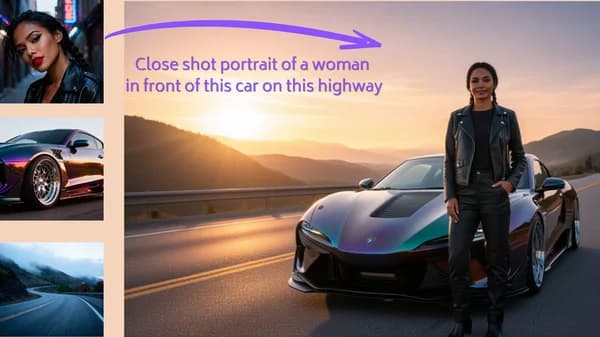
添加背景(Add Background)
最佳用途: 创建新场景和环境
替换或增强现有背景。非常适合产品摄影、人像和创意合成。
适用场景:
- 需要干净背景的产品摄影
- 需要新环境的人像拍摄
- 创意场景构建
- 电商产品展示
示例用例: 为产品照片添加影棚背景
提示词:
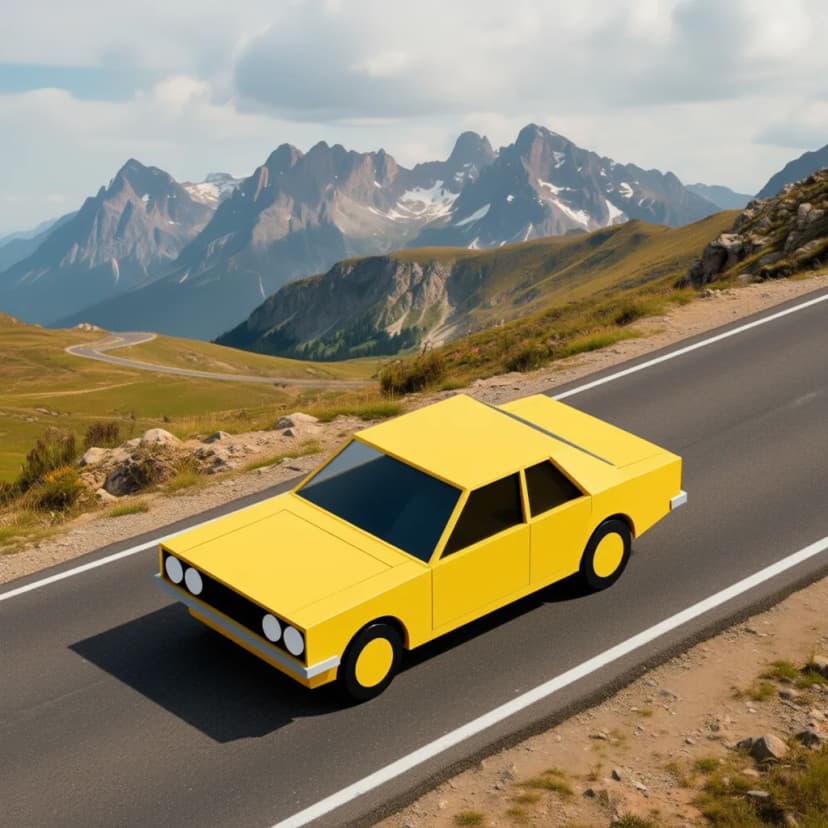
将杂乱的背景替换为干净的白色影棚背景,保持产品的定位和光照之前
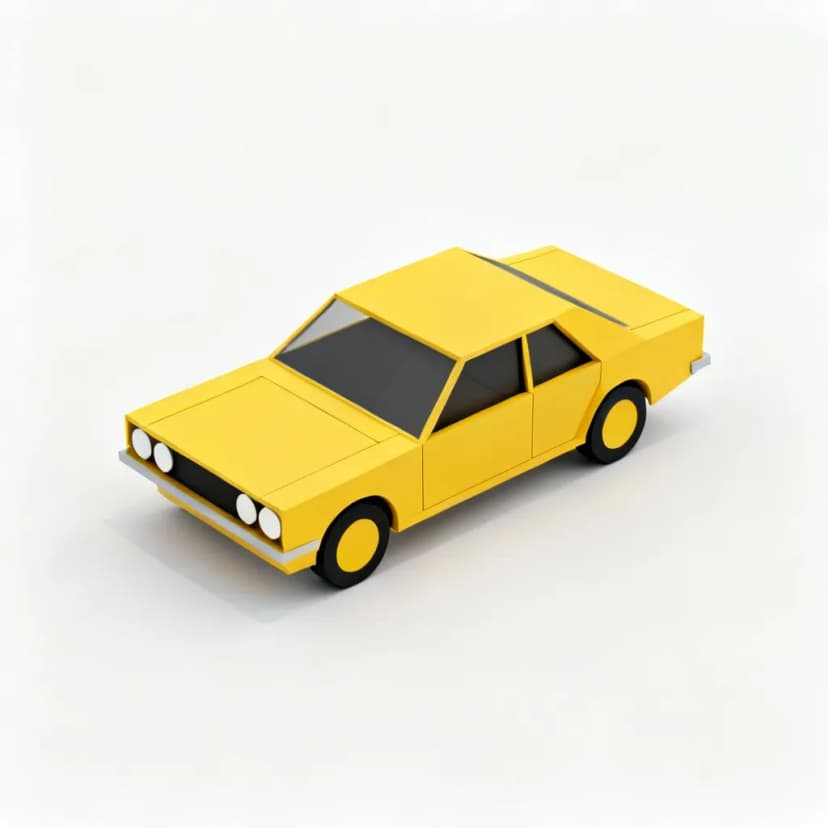
之后
移除元素(Remove Element)
最佳用途: 清理不需要的物体
精确地从图像中移除元素,同时保持自然的视觉效果。非常适合去除干扰物、瑕疵或不需要的物体。
适用场景:
- 去除抢镜者或干扰物
- 清理产品照片
- 移除文字或 logo
- 修复构图问题
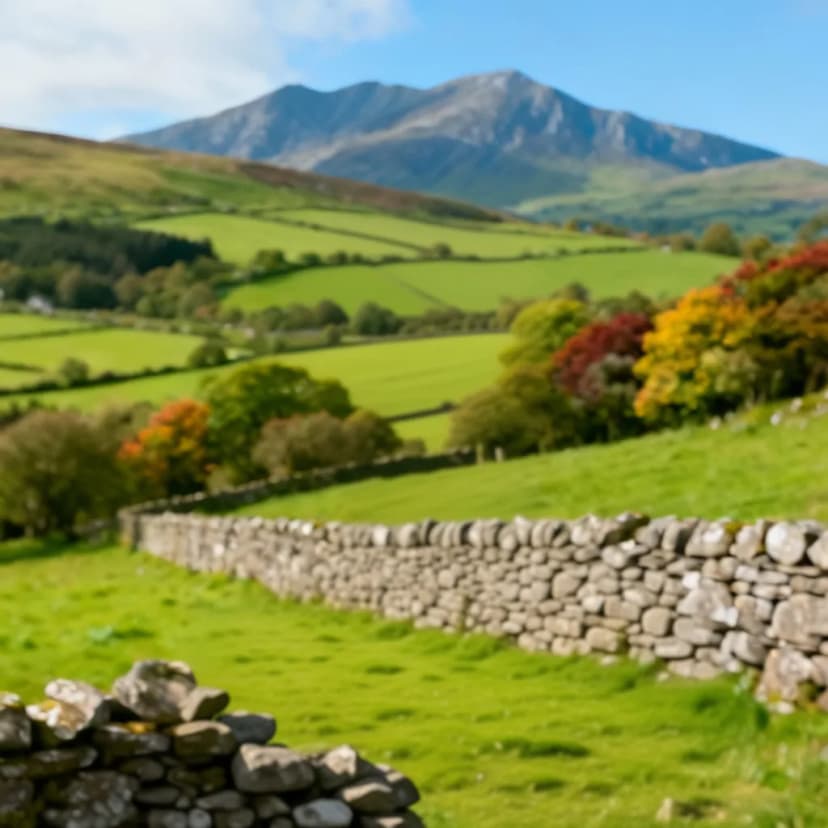
示例用例: 从风景照中移除干扰物体
提示词:
Remove the person from the image之前
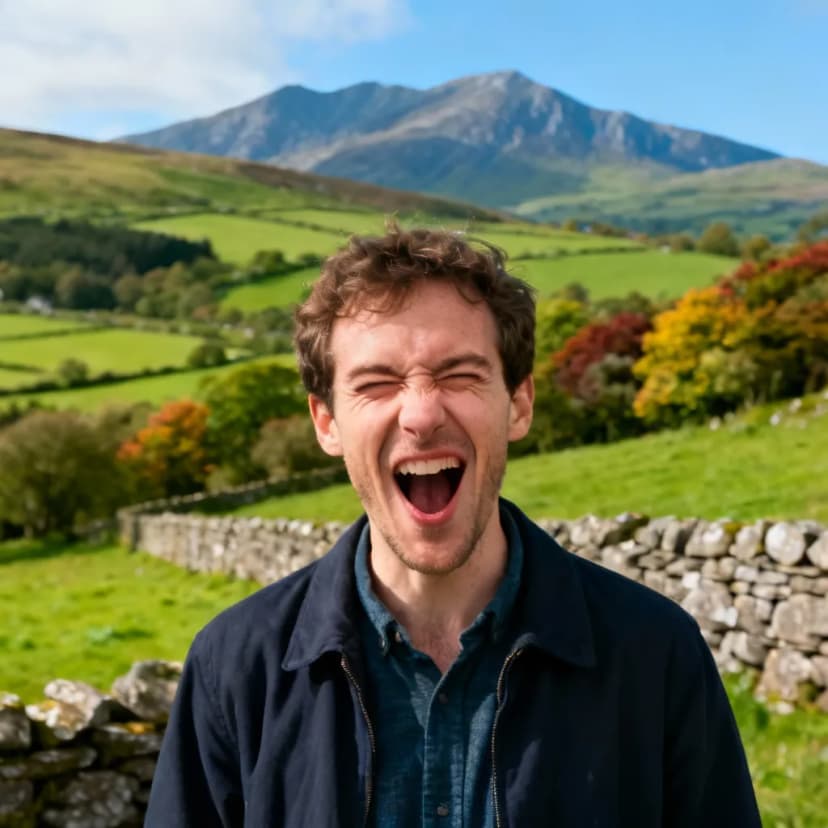
之后
产品植入(Integrate Product)
最佳用途: 产品摆放和商品展示
将产品无缝融入现有场景或创建以产品为核心的合成图。电商和营销内容的必备功能。
适用场景:
- 生活场景中的产品摆放
- 创建产品效果图
- 电商摄影
- 广告内容制作
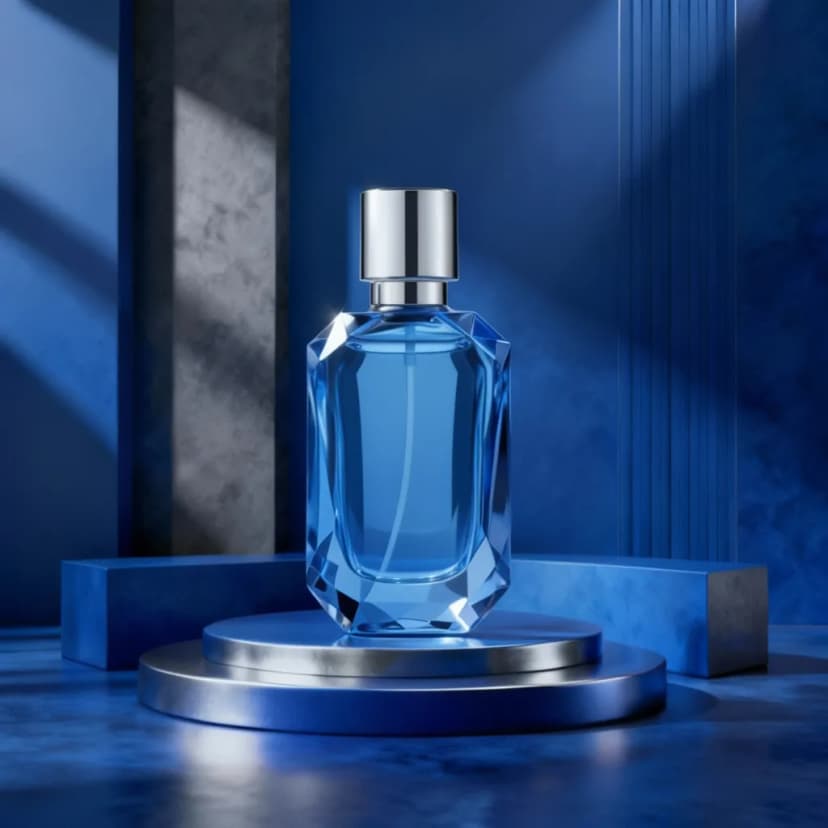
示例用例: 将产品放置在厨房台面上
提示词:
Blend and integrate the product into the background with correct perspective and lighting之前
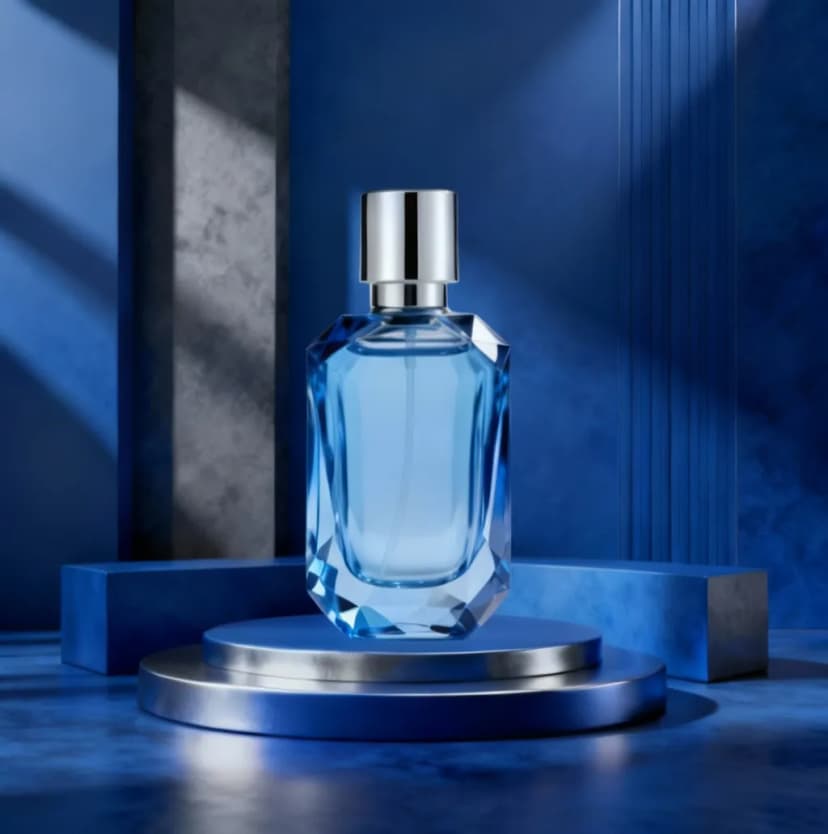
之后
T恤设计(Shirt Design)
最佳用途: 定制服装和时尚设计
使用图案、图形和风格设计及定制服装。非常适合时尚设计师和定制服装企业。
适用场景:
- 定制 T 恤设计
- 时尚效果图
- 服装产品摄影
- 品牌周边制作
示例用例: 为纯色 T 恤添加自定义图形
提示词:
Put this design on their shirt之前

之后

人脸转全身肖像(Face to Full Portrait)
最佳用途: 肖像增强和补全
通过智能添加身体、服装和背景,将仅含面部的图像转换为完整的肖像。
适用场景:
- 头像增强
- 个人资料照片补全
- 专业肖像制作
- 社交媒体内容
示例用例: 将面部照片转换为完整的职业肖像
提示词:
Photography. A young woman wearing a yellow dress stands in a flower field之前
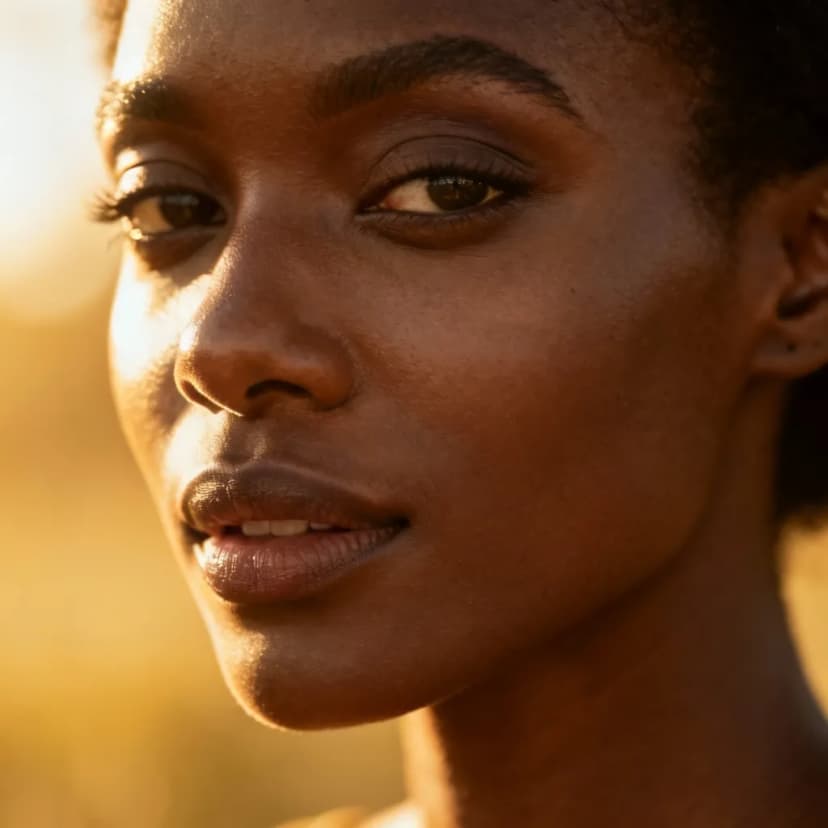
之后
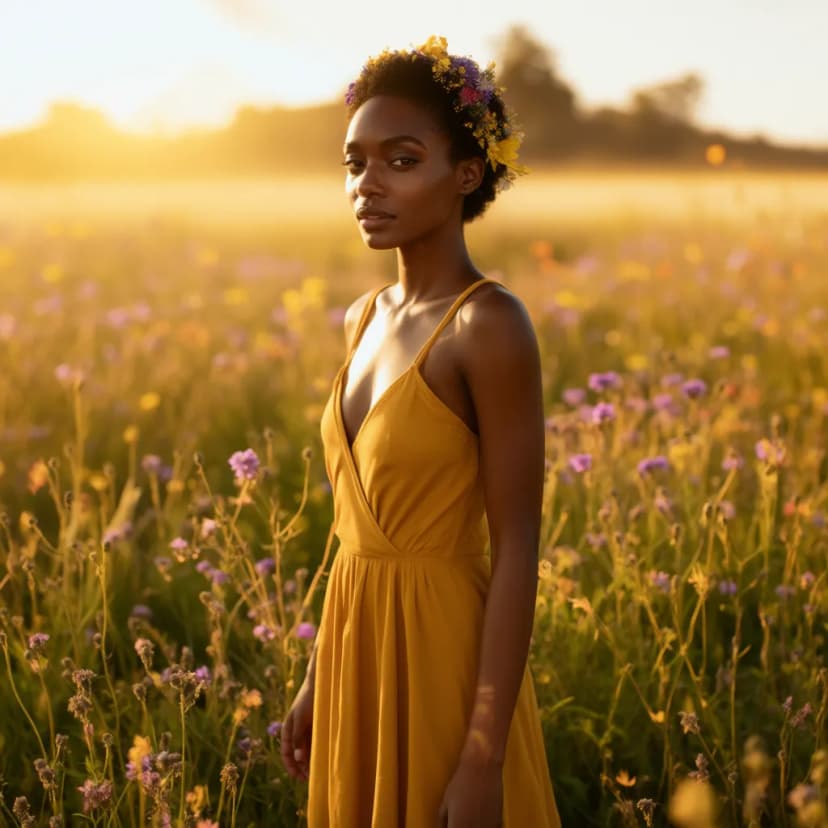
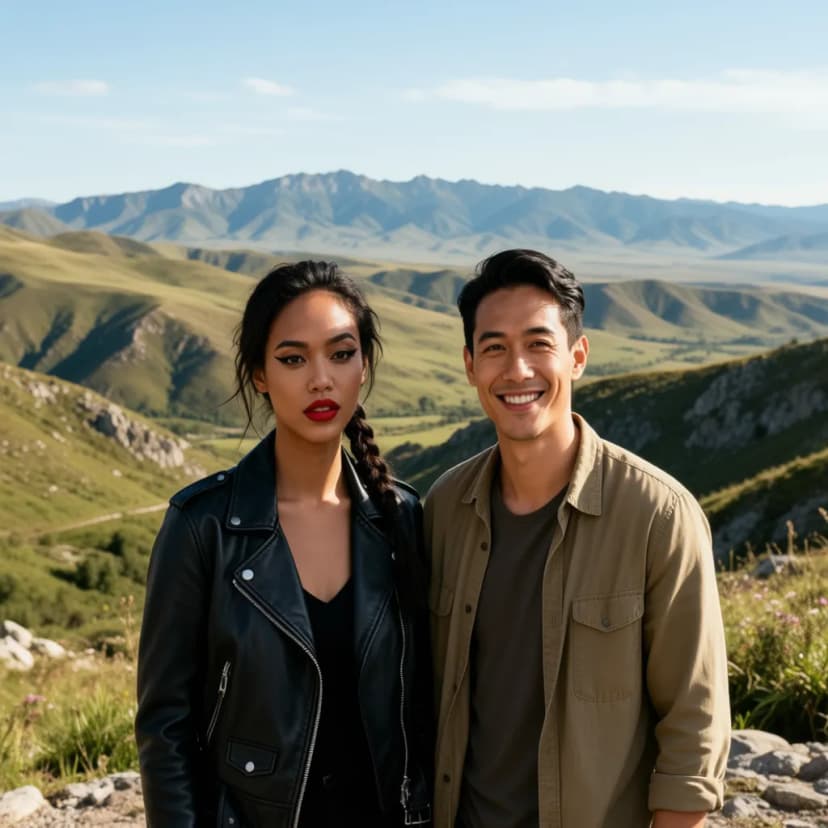
合照(Group Photo)
最佳用途: 创建组合构图
将多张个人照片合成为自然的合照。非常适合家庭照、团队肖像和活动摄影。
适用场景:
- 家庭照制作
- 团队肖像
- 活动摄影
- 社交媒体群组内容
示例用例: 从个人肖像创建家庭合照
提示词:
Two people standing next to each other outside with a landscape background之前
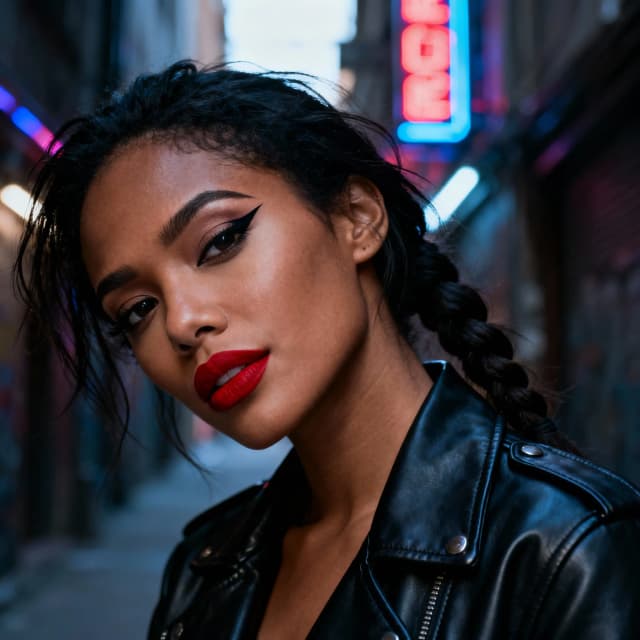
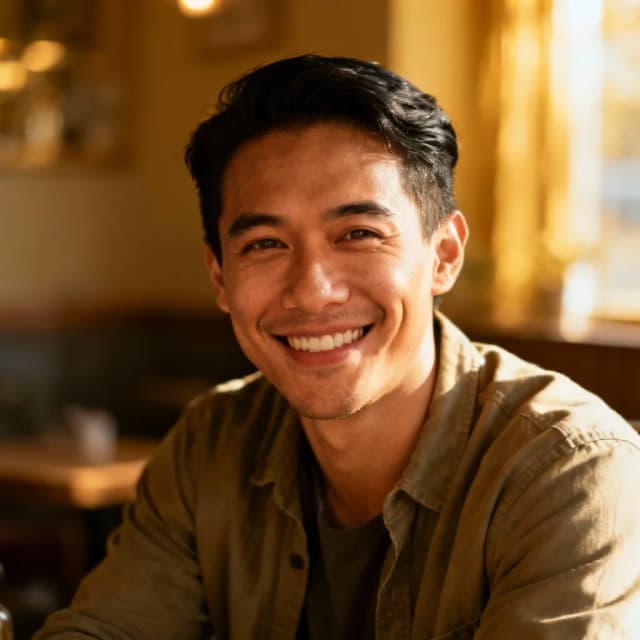
之后
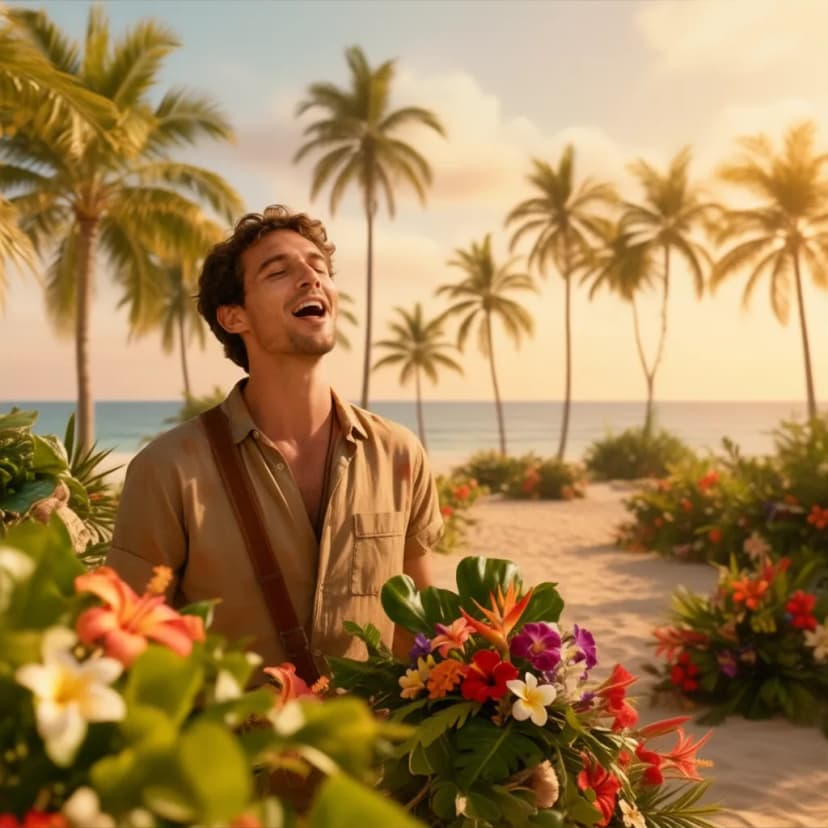
下一场景(Next Scene)
最佳用途: 叙事和序列创作
生成序列或故事中的下一个逻辑场景。非常适合创建故事板、漫画和叙事内容。
适用场景:
- 故事板制作
- 漫画面板
- 前后对比序列
- 教程插图
示例用例: 生成烹饪教程的下一帧
提示词:
Next Scene: The camera pulls back to reveal the entire landscape之前
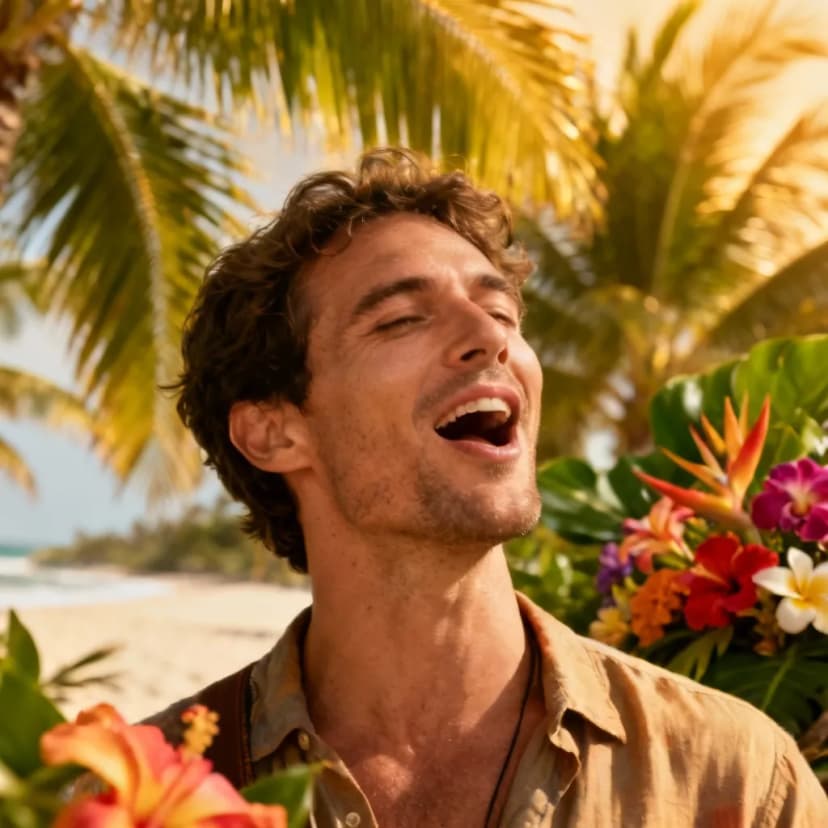
之后
移除光照(Remove Lighting)
最佳用途: 光照校正和增强
移除或修改光照效果以达到理想的氛围和色调。专业摄影和创意光照设计的必备功能。
适用场景:
- 光照校正
- 氛围调整
- 阴影去除
- 专业照片增强
示例用例: 去除人像中的生硬阴影
之前
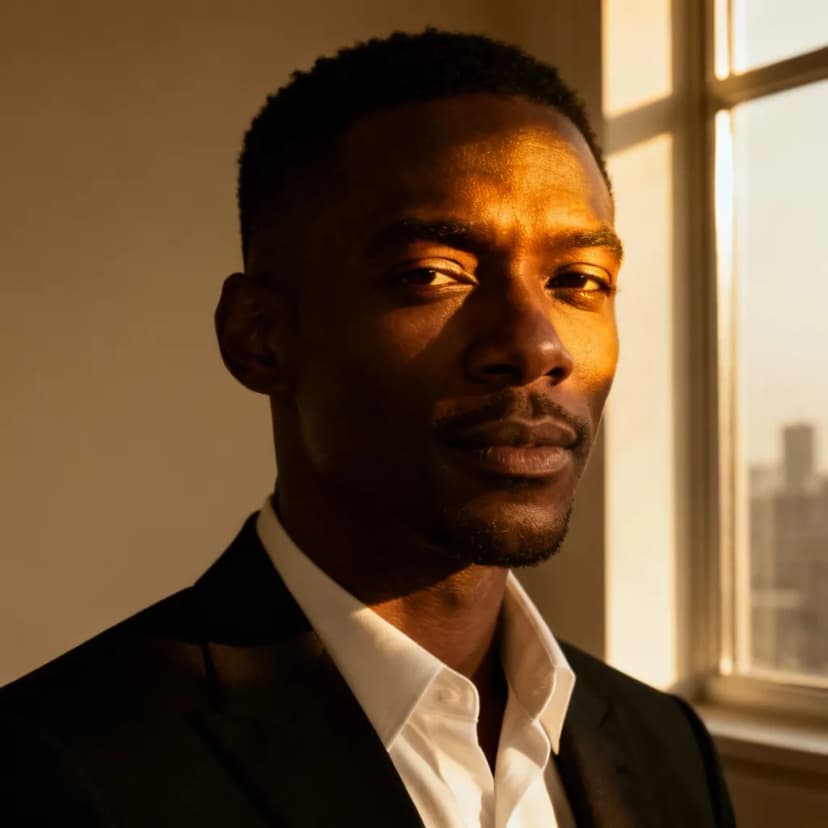
之后
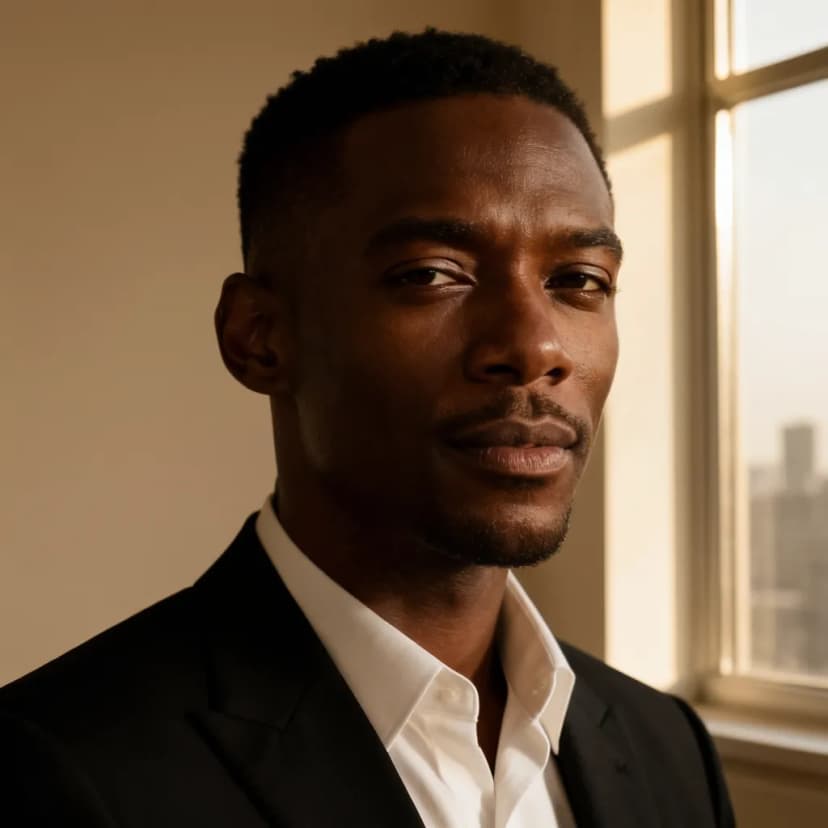
如何使用功能选择器
-
前往 Qwen-Image-Edit-Plus: 打开 Qwen-Image-Edit-Plus 页面
-
上传图片: 上传要编辑的图片。部分功能支持多图上传。
-
选择功能: 根据编辑目标从 9 项可用功能中选择。
-
编写提示词: 用自然语言描述你想要的更改。
-
生成: 点击生成,对照提示词审核第一个结果。
-
下载: 满意后保存编辑好的图片。
提升效果的最佳实践
让提示词更具体
描述越详细,效果越好。包含以下内容:
- 具体的颜色、风格和材质
- 精确的定位和构图
- 光照和氛围偏好
- 适用时包含技术规格
让功能匹配任务
每项功能都针对特定任务进行了优化。为你的用例选择合适的功能将获得最佳效果。
每次只修改一个变量
生成第一个结果后,找出最大的偏差,只修改指令中的那部分。聚焦的迭代更容易理解哪种措辞改变了输出。
将功能类别作为快捷方式
功能按类别组织:
- 通用(General): 广泛的编辑能力
- 产品(Product): 以产品为中心的编辑
- 肖像(Portrait): 人物和肖像编辑
- 场景(Scene): 背景和环境编辑
全部九项功能对比
| 功能 | 输入图片数 | 最佳用途 | 复杂度 | 用例示例 |
|---|---|---|---|---|
| 通用编辑 | 1-3 | 整体变更 | 中等 | 风格迁移、色彩校正 |
| 添加背景 | 1-2 | 场景创建 | 简单 | 产品摄影、人像 |
| 移除元素 | 1 | 物体移除 | 简单 | 清理照片、构图修复 |
| 产品植入 | 2-3 | 产品摆放 | 中等 | 电商、广告 |
| T恤设计 | 1-2 | 服装设计 | 中等 | 定制服装、时尚 |
| 人脸转全身肖像 | 1 | 肖像补全 | 简单 | 头像、个人资料 |
| 合照 | 2+ | 组合创建 | 中等 | 家庭照、团队照 |
| 下一场景 | 1-2 | 叙事 | 较难 | 漫画、教程 |
| 移除光照 | 1 | 光照校正 | 中等 | 照片增强 |
开始你的第一次编辑
在对比表中选择最符合你目标的那一行,准备推荐数量的参考图,并为第一次尝试编写一条清晰的指令。
试用 Qwen-Image-Edit-Plus
第一次生成后,保留效果最好的结果,每次只优化一个问题。这能为快速实验和生产素材创建可重复的工作流。