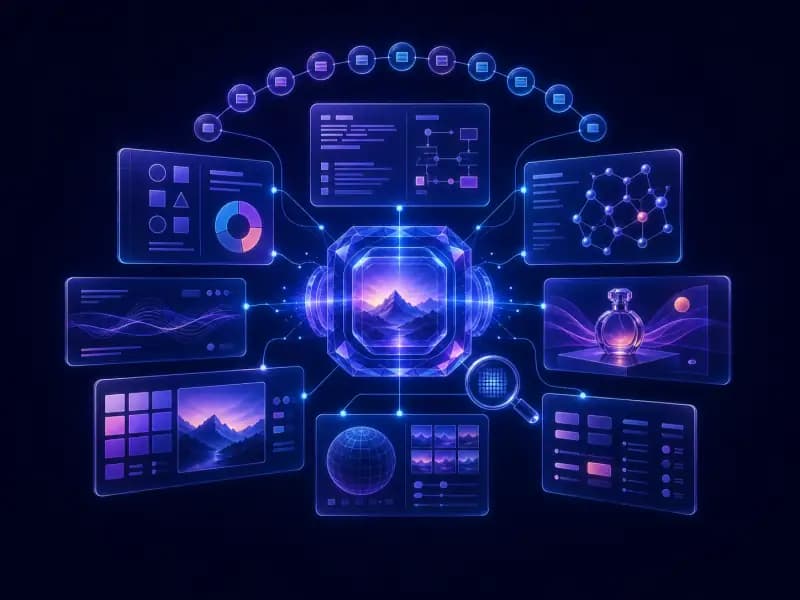
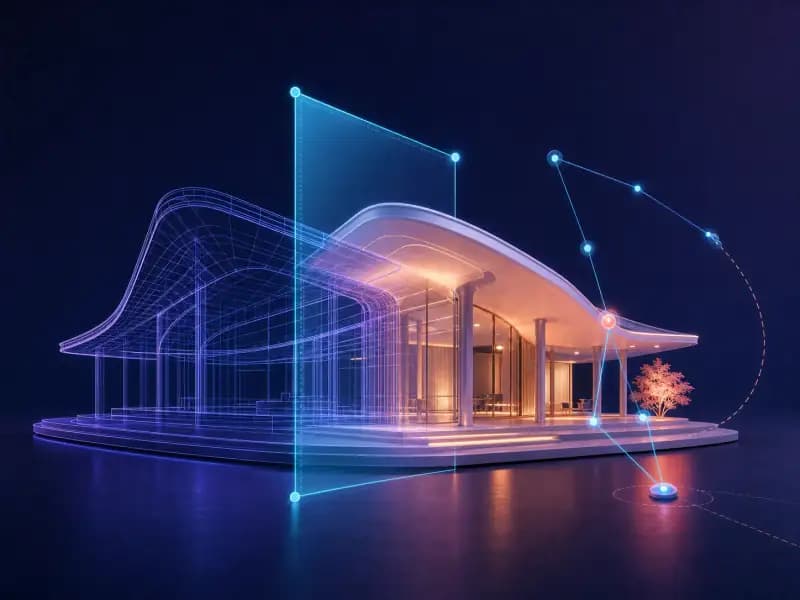
Escolher o modo de edição certo é a maneira mais rápida de obter um resultado útil. O Qwen Image Edit Plus oferece nove fluxos para tarefas criativas comuns, desde remover um objeto até combinar pessoas, produtos e cenas. Este guia ajuda criadores, profissionais de marketing e designers a selecionar um recurso, escrever um prompt bem direcionado e fazer iterações com eficiência.
Escolha o recurso certo para seu objetivo
O Qwen Image Edit Plus oferece uma interface de seleção que facilita a escolha da ferramenta adequada às suas necessidades. Veja o que cada recurso oferece:
Edição geral
Ideal para: melhorias gerais na imagem e transformações criativas
A Edição geral é a ferramenta indicada para modificações abrangentes. Ela lida com uma grande variedade de tarefas e mantém a consistência semântica.
Quando usar:
- Mudanças gerais de estilo
- Ajustes de cor
- Transformações criativas
- Melhorias gerais da imagem
Exemplo de uso: transformar uma foto casual em um retrato profissional
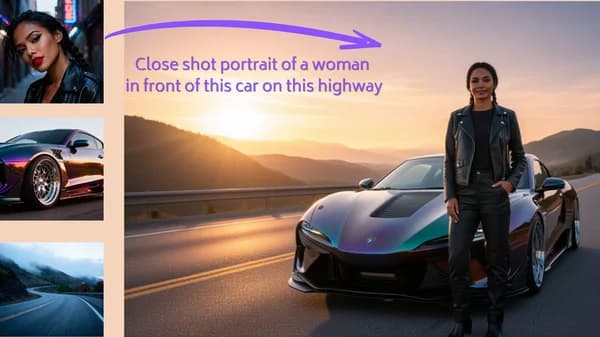
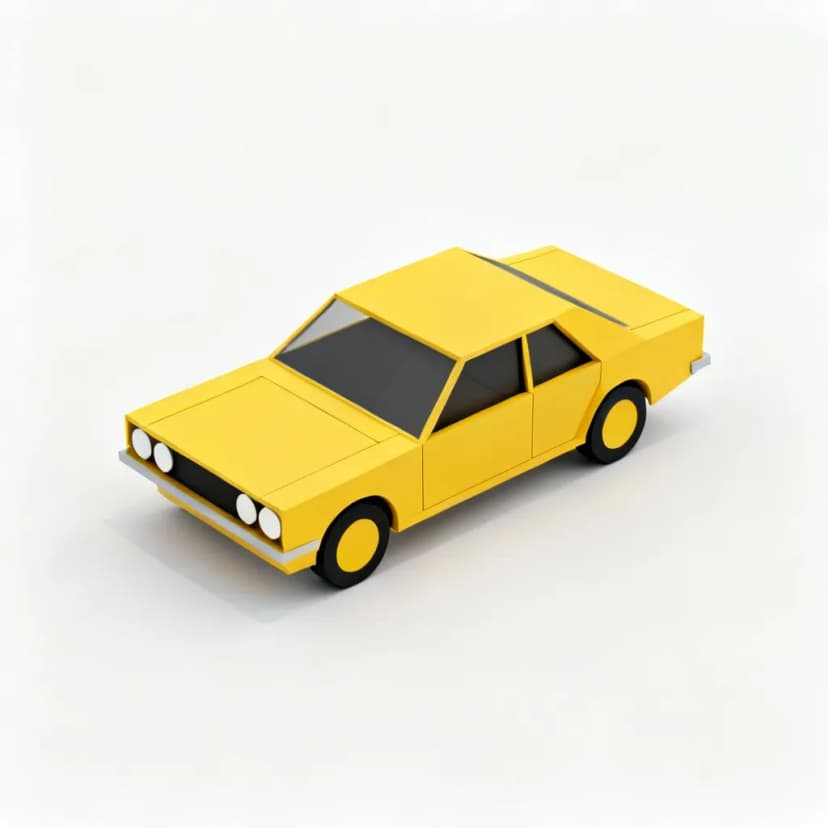
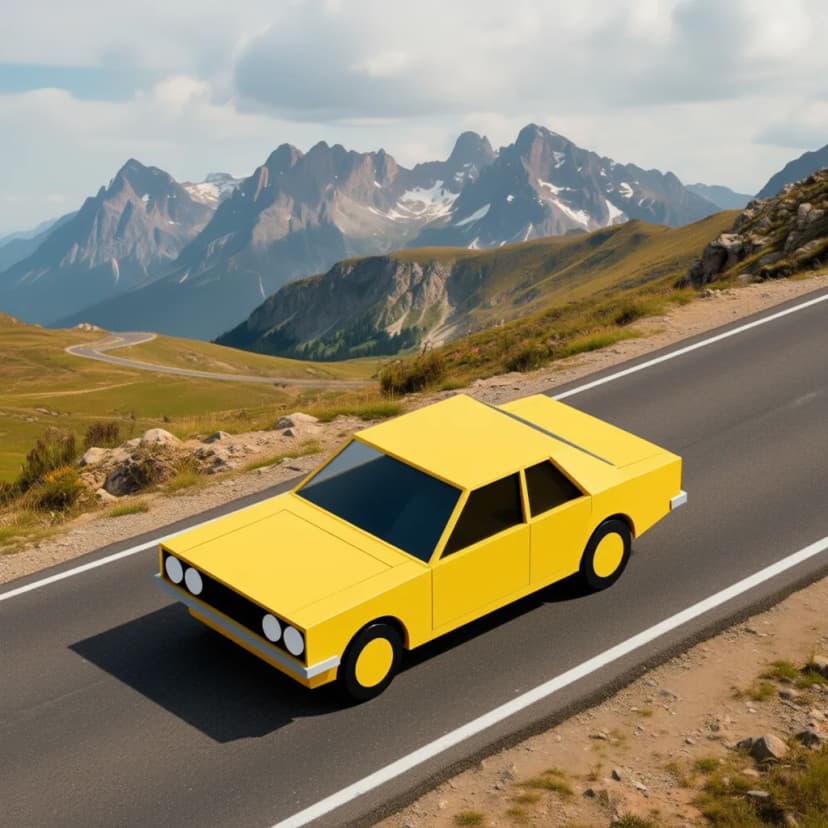
Adicionar fundo
Ideal para: criar novas cenas e ambientes
Substitua ou aprimore fundos existentes. Perfeito para fotos de produtos, retratos e composições criativas.
Quando usar:
- Fotos de produtos com fundos limpos
- Retratos que precisam de novos ambientes
- Criação de cenas
- Exibição de produtos de e-commerce
Exemplo de uso: adicionar um fundo de estúdio a uma foto de produto
Prompt:
Replace the cluttered background with a clean white studio backdrop, maintaining the product positioning and lightingAntes
Depois
Remover elemento
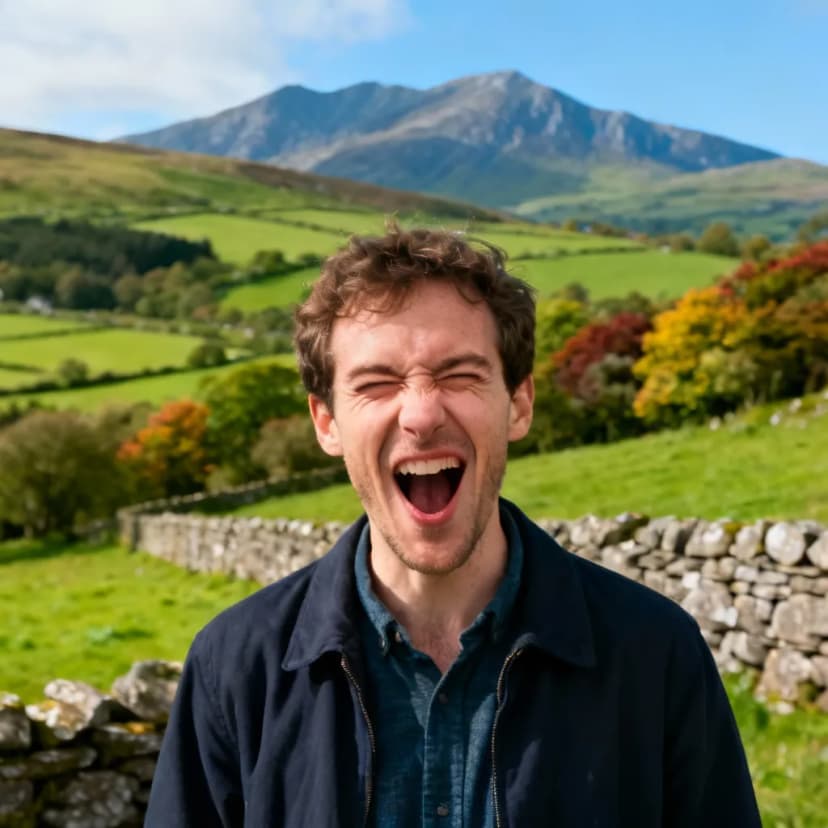
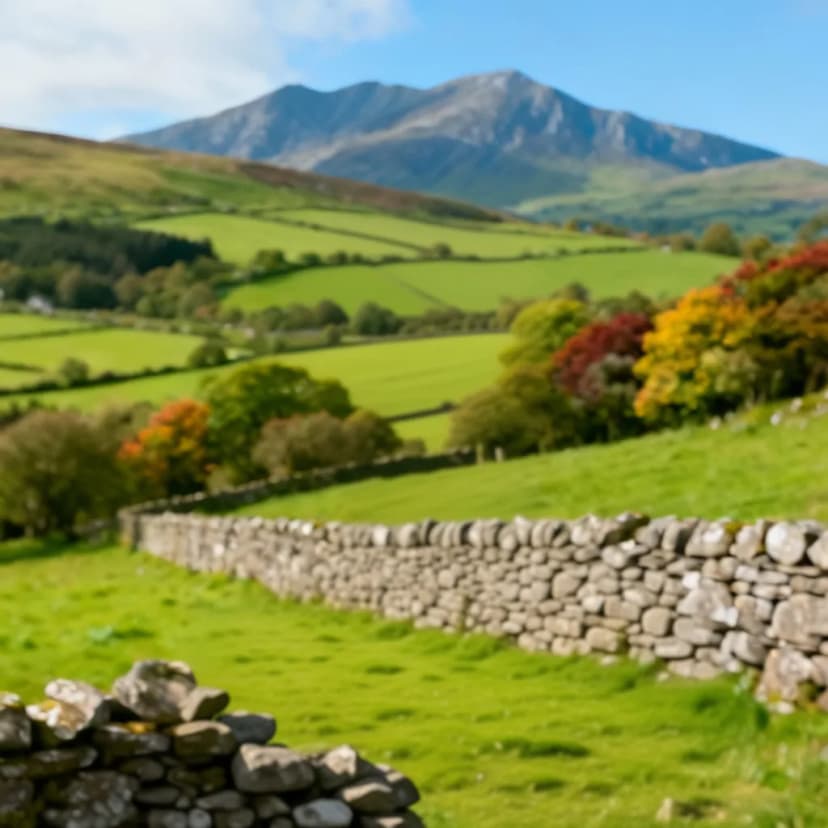
Ideal para: eliminar objetos indesejados
Remova elementos com precisão e mantenha um resultado natural. Ideal para eliminar distrações, imperfeições ou objetos indesejados.
Quando usar:
- Remoção de pessoas ou distrações acidentais
- Limpeza de fotos de produtos
- Remoção de textos ou logotipos
- Correção de problemas de composição
Exemplo de uso: remover um objeto que distrai em uma foto de paisagem
Prompt:
Remove the person from the imageAntes
Depois
Integrar produto
Ideal para: inserção de produtos e merchandising
Integre produtos de forma natural em cenas existentes ou crie composições centradas neles. Essencial para conteúdo de e-commerce e marketing.
Quando usar:
- Inserção de produtos em cenas de estilo de vida
- Criação de mockups de produtos
- Fotografia de e-commerce
- Criação de conteúdo publicitário
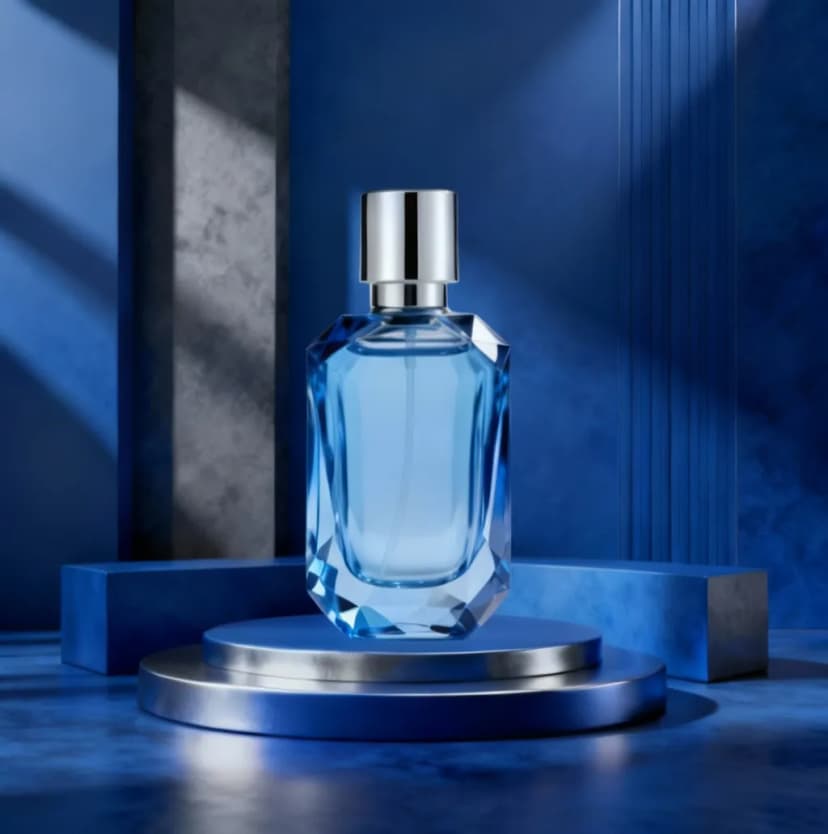
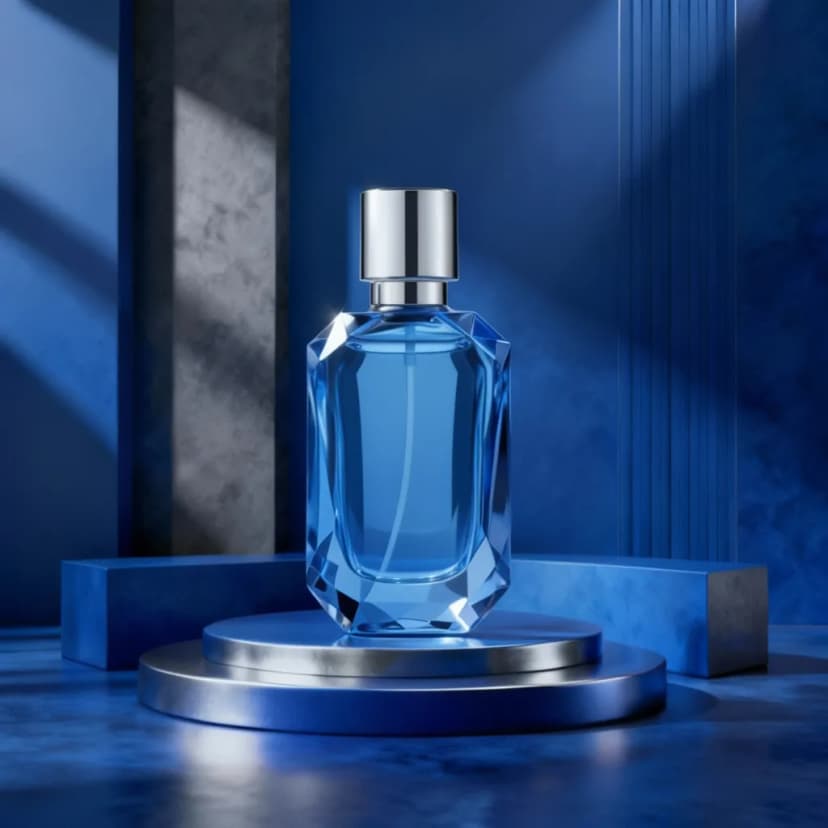
Exemplo de uso: colocar um produto sobre uma bancada de cozinha
Prompt:
Blend and integrate the product into the background with correct perspective and lightingAntes
Depois
Design de camiseta
Ideal para: roupas personalizadas e design de moda
Crie e personalize peças de roupa com estampas, elementos gráficos e estilos. Perfeito para designers de moda e empresas de vestuário personalizado.
Quando usar:
- Design de camisetas personalizadas
- Mockups de moda
- Fotografia de produtos de vestuário
- Criação de produtos de marca
Exemplo de uso: adicionar uma arte personalizada a uma camiseta lisa
Prompt:
Put this design on their shirtAntes

Depois

Do rosto ao retrato completo
Ideal para: aprimorar e completar retratos
Transforme imagens que mostram apenas o rosto em retratos completos, adicionando corpo, roupas e fundos de forma inteligente.
Quando usar:
- Aprimoramento de fotos de perfil profissional
- Complementação de fotos de perfil
- Criação de retratos profissionais
- Conteúdo para redes sociais
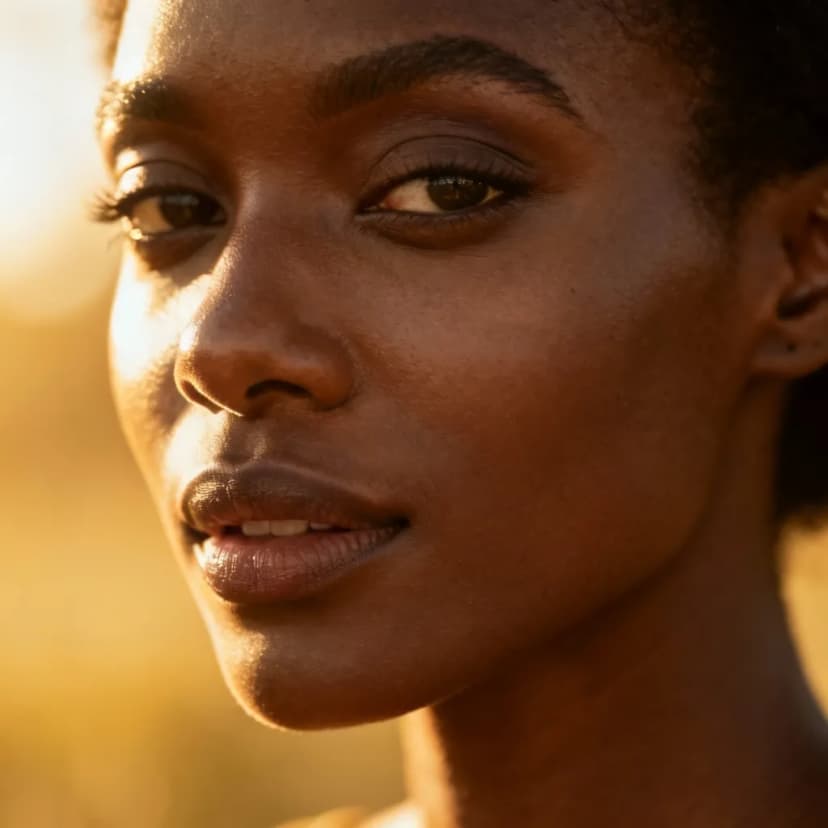
Exemplo de uso: converter uma foto de rosto em um retrato profissional completo
Prompt:
Photography. A young woman wearing a yellow dress stands in a flower fieldAntes
Depois
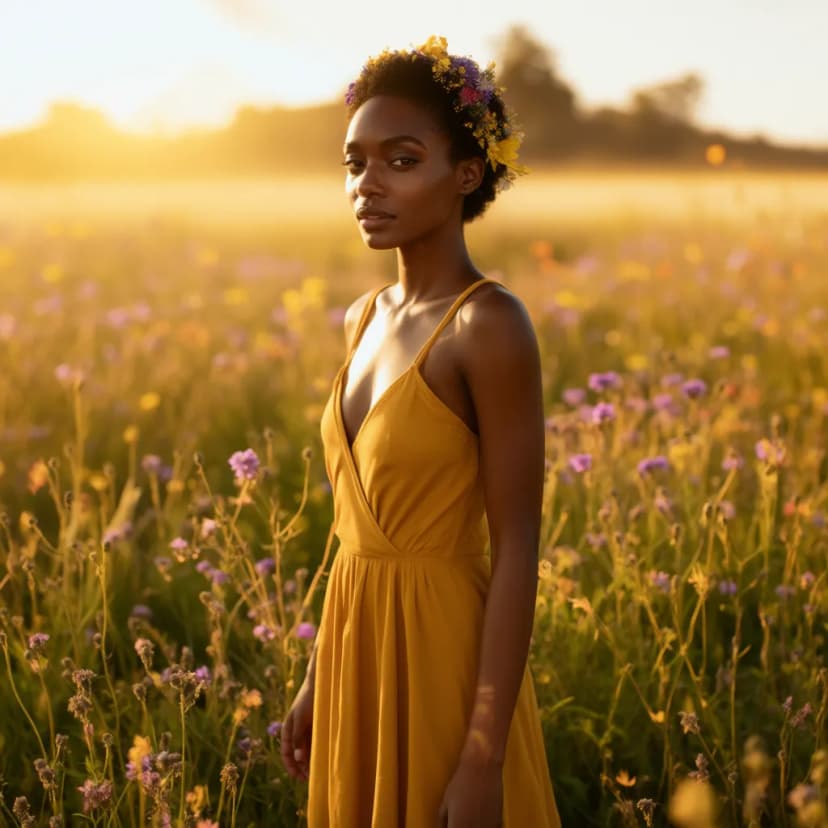
Foto em grupo
Ideal para: criar composições em grupo
Combine várias fotos individuais em imagens de grupo com aparência natural. Ideal para fotos de família, retratos de equipes e fotografias de eventos.
Quando usar:
- Criação de fotos de família
- Retratos de equipes
- Fotografia de eventos
- Conteúdo de grupos para redes sociais
Exemplo de uso: criar uma foto de família a partir de retratos individuais
Prompt:
Two people standing next to each other outside with a landscape backgroundAntes
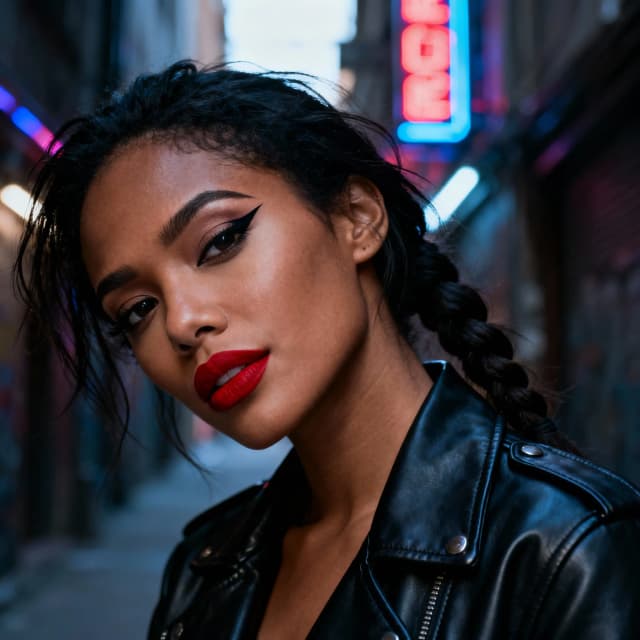

Depois
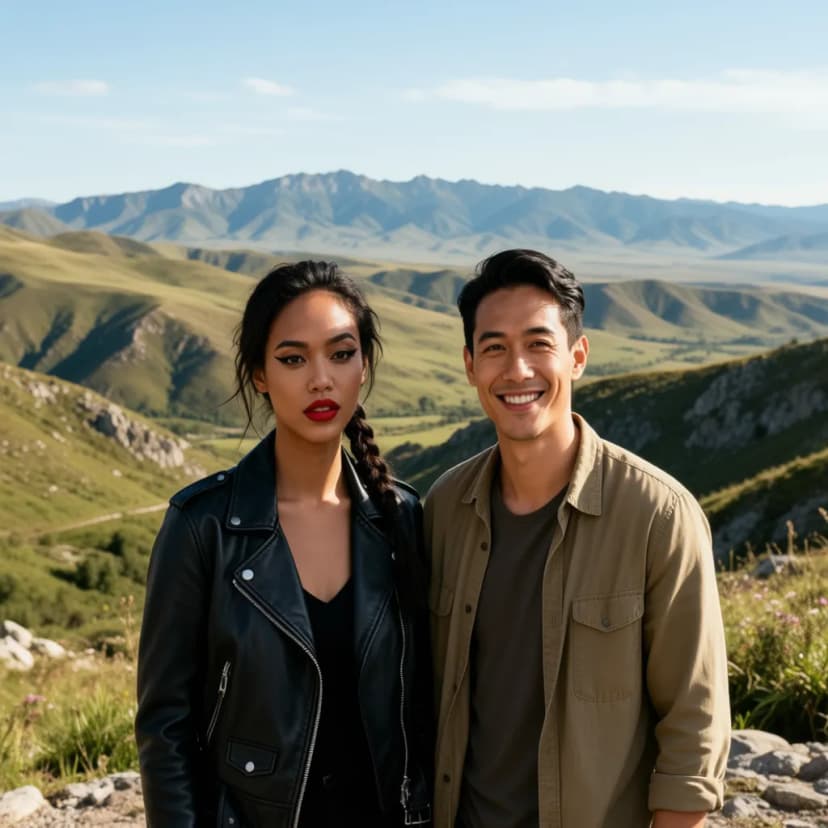
Próxima cena
Ideal para: contar histórias e criar sequências
Gere a próxima cena lógica de uma sequência ou história. Perfeito para criar storyboards, quadrinhos e conteúdo narrativo.
Quando usar:
- Criação de storyboards
- Quadros de histórias em quadrinhos
- Sequências de antes e depois
- Ilustrações de tutoriais
Exemplo de uso: gerar o próximo quadro de um tutorial de culinária
Prompt:
Next Scene: The camera pulls back to reveal the entire landscapeAntes

Depois
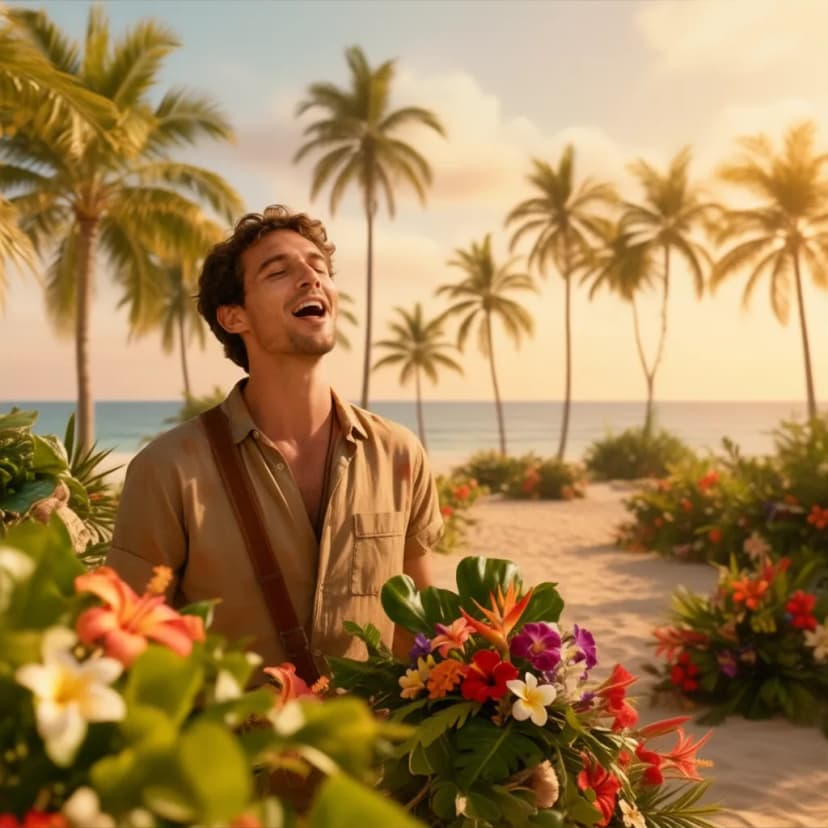
Remover iluminação
Ideal para: corrigir e aprimorar a iluminação
Remova ou altere efeitos de luz para obter o clima e a atmosfera desejados. Essencial para fotografia profissional e projetos criativos de iluminação.
Quando usar:
- Correção da iluminação
- Ajuste do clima
- Remoção de sombras
- Aprimoramento profissional de fotos
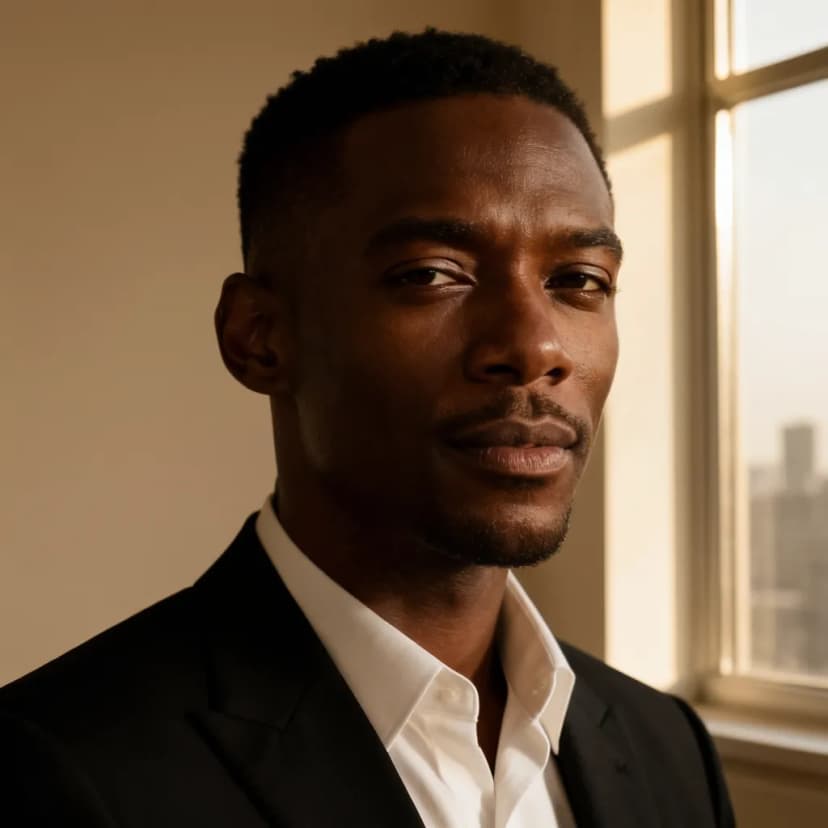
Exemplo de uso: remover sombras intensas de um retrato
Antes
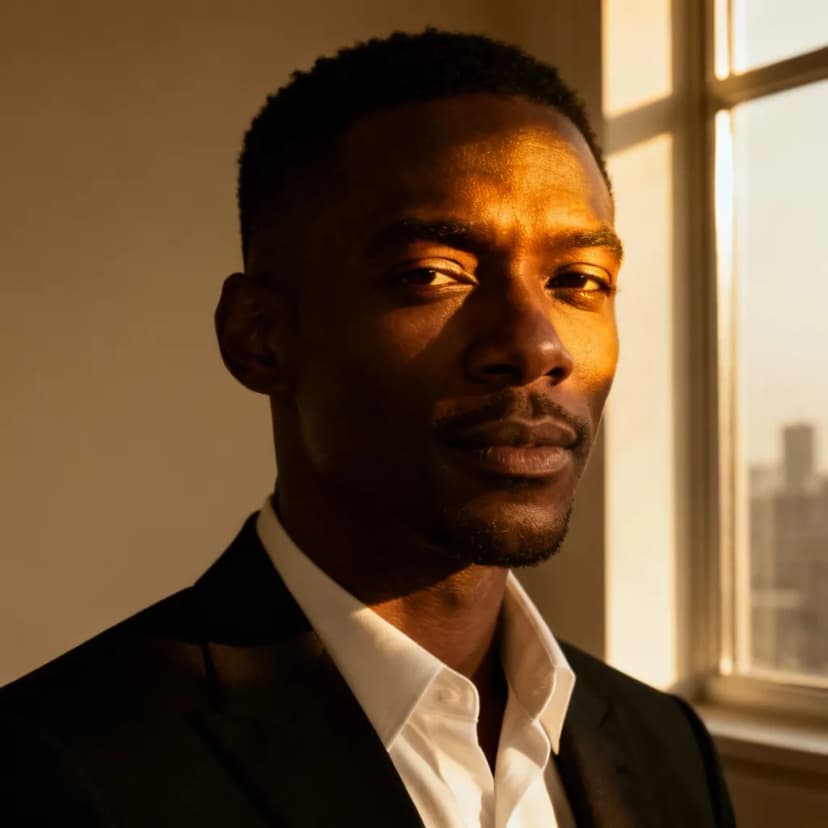
Depois
Como usar o seletor de recursos
-
Acesse o Qwen Image Edit Plus: vá para a página do Qwen Image Edit Plus
-
Envie suas imagens: envie as imagens que deseja editar. Alguns recursos aceitam várias imagens.
-
Selecione o recurso: escolha um dos 9 recursos disponíveis de acordo com seu objetivo de edição.
-
Escreva seu prompt: descreva em linguagem natural as alterações que deseja fazer.
-
Gere: clique em gerar e compare o primeiro resultado com seu prompt.
-
Baixe: salve a imagem editada quando estiver satisfeito.
Boas práticas para obter resultados melhores
Seja específico no prompt
Quanto mais detalhada for a descrição, melhores serão os resultados. Inclua:
- Cores, estilos e materiais específicos
- Posicionamento e composição exatos
- Preferências de iluminação e clima
- Especificações técnicas, quando aplicável
Associe o recurso à tarefa
Cada recurso é otimizado para tarefas específicas. Usar o recurso adequado ao seu caso produzirá os melhores resultados.
Altere uma variável por vez
Gere um primeiro resultado, identifique a maior diferença em relação ao esperado e revise somente essa parte da instrução. Iterações bem direcionadas facilitam entender quais palavras alteraram o resultado.
Use as categorias como atalho
Os recursos são organizados em categorias:
- Geral: recursos abrangentes de edição
- Produto: edição voltada a produtos
- Retrato: edição de pessoas e retratos
- Cena: edição de fundos e ambientes
Compare os nove recursos
| Recurso | Imagens de entrada | Ideal para | Complexidade | Exemplos de uso |
|---|---|---|---|---|
| Edição geral | 1-3 | Mudanças gerais | Média | Transferência de estilo, correção de cores |
| Adicionar fundo | 1-2 | Criação de cenas | Fácil | Fotografia de produtos, retratos |
| Remover elemento | 1 | Remoção de objetos | Fácil | Limpeza de fotos, correção da composição |
| Integrar produto | 2-3 | Inserção de produtos | Média | E-commerce, publicidade |
| Design de camiseta | 1-2 | Design de vestuário | Média | Roupas personalizadas, moda |
| Do rosto ao retrato completo | 1 | Conclusão de retratos | Fácil | Fotos profissionais, perfis |
| Foto em grupo | 2+ | Criação de grupos | Média | Fotos de família, equipes |
| Próxima cena | 1-2 | Narrativas | Difícil | Quadrinhos, tutoriais |
| Remover iluminação | 1 | Correção de iluminação | Média | Aprimoramento de fotos |
Comece sua primeira edição
Escolha na tabela comparativa a linha que melhor corresponde ao seu objetivo, prepare o número recomendado de imagens de referência e escreva uma instrução clara para a primeira tentativa.
Experimente o Qwen Image Edit Plus
Após a primeira geração, mantenha o melhor resultado e refine um problema por vez. Isso cria um fluxo reproduzível tanto para experimentos rápidos quanto para peças de produção.