올바른 편집 모드를 선택하는 것이 유용한 결과를 얻는 가장 빠른 방법입니다. Qwen Image Edit Plus는 물체 제거부터 사람, 제품, 장면 결합에 이르기까지 일반적인 크리에이티브 작업을 위한 9가지 워크플로우를 제공합니다. 이 가이드는 크리에이터, 마케터, 디자이너가 기능을 선택하고, 집중적인 프롬프트를 작성하며, 효율적으로 반복 작업을 할 수 있도록 도와줍니다.
목표에 맞는 기능 선택하기
Qwen Image Edit Plus는 편집 요구에 맞는 올바른 도구를 쉽게 선택할 수 있는 기능 선택 인터페이스를 제공합니다. 각 기능이 제공하는 내용은 다음과 같습니다:
일반 편집
최적用途: 전반적인 이미지 개선과 크리에이티브 변환
일반 편집 기능은 포괄적인 이미지 수정을 위한 핵심 도구입니다. 의미론적 일관성을 유지하면서 다양한 편집 작업을 처리합니다.
사용 시기:
- 전반적인 스타일 변경
- 색상 조정
- 크리에이티브 변환
- 일반적인 이미지 향상
예시 사용 사례: 캐주얼한 사진을 프로페셔널 프로필 사진으로 변환
배경 추가
최적用途: 새로운 장면과 환경 만들기
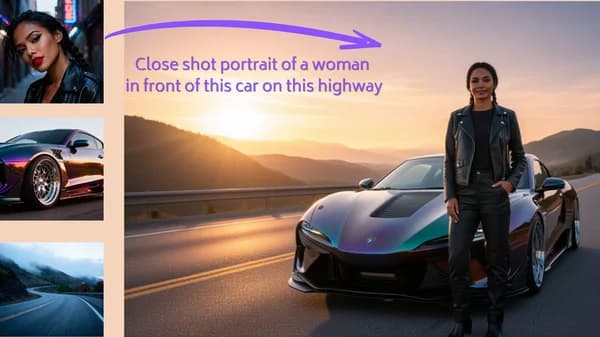
기존 배경을 새로운 것으로 교체하거나 강화합니다. 제품 사진, 포트레이트, 크리에이티브 구성에 이상적입니다.
사용 시기:
- 깨끗한 배경의 제품 사진
- 새로운 환경이 필요한 포트레이트 촬영
- 크리에이티브 장면 구성
- 전자상거래 제품 진열
예시 사용 사례: 제품 사진에 스튜디오 배경 추가
프롬프트:
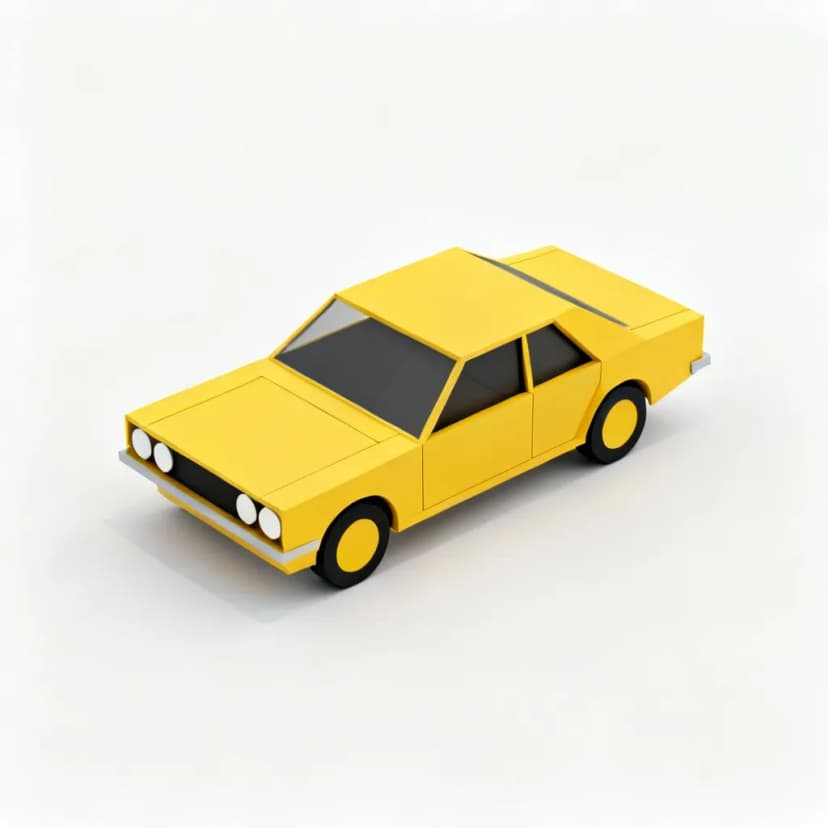
Replace the cluttered background with a clean white studio backdrop, maintaining the product positioning and lightingBefore
After
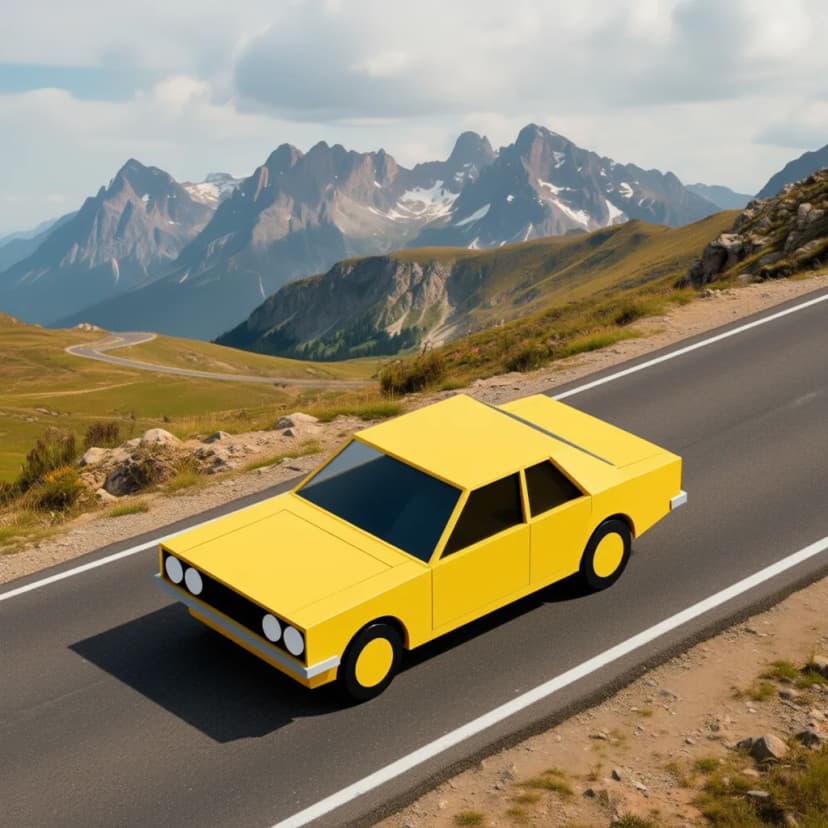
요소 제거
최적用途: 원하지 않는 물체 정리
이미지에서 요소를 자연스러운 결과를 유지하면서 정밀하게 제거합니다. 방해 요소, 결점, 원하지 않는 물체 제거에 이상적입니다.
사용 시기:
- 포토밤버 또는 방해 요소 제거
- 제품 사진 정리
- 텍스트 또는 로고 제거
- 구성 문제 해결
예시 사용 사례: 풍경 사진에서 방해가 되는 물체 제거
프롬프트:
Remove the person from the imageBefore
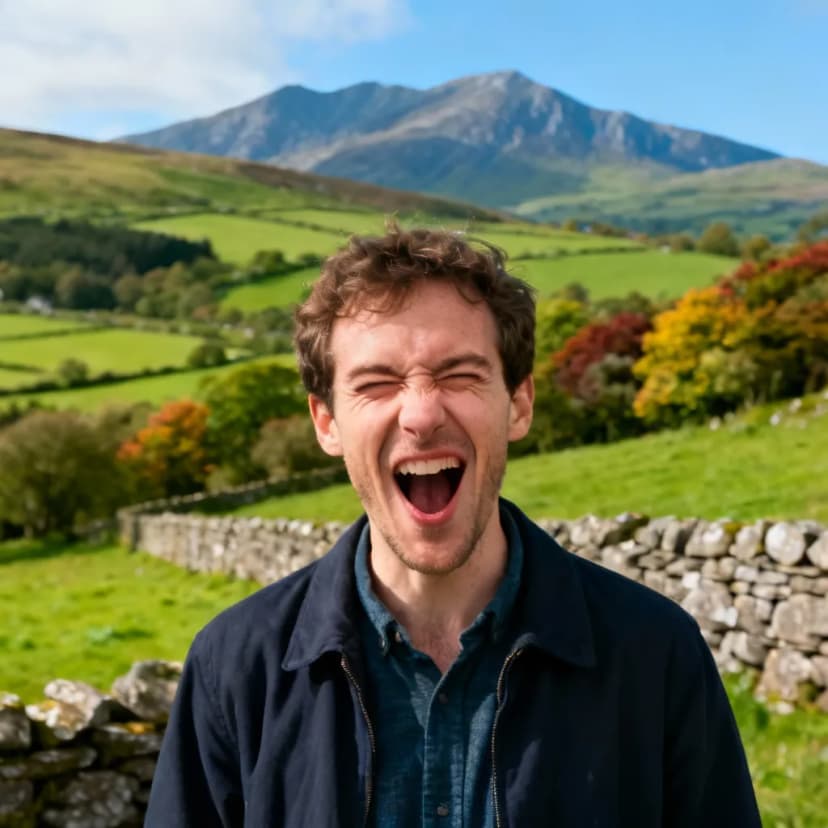
After
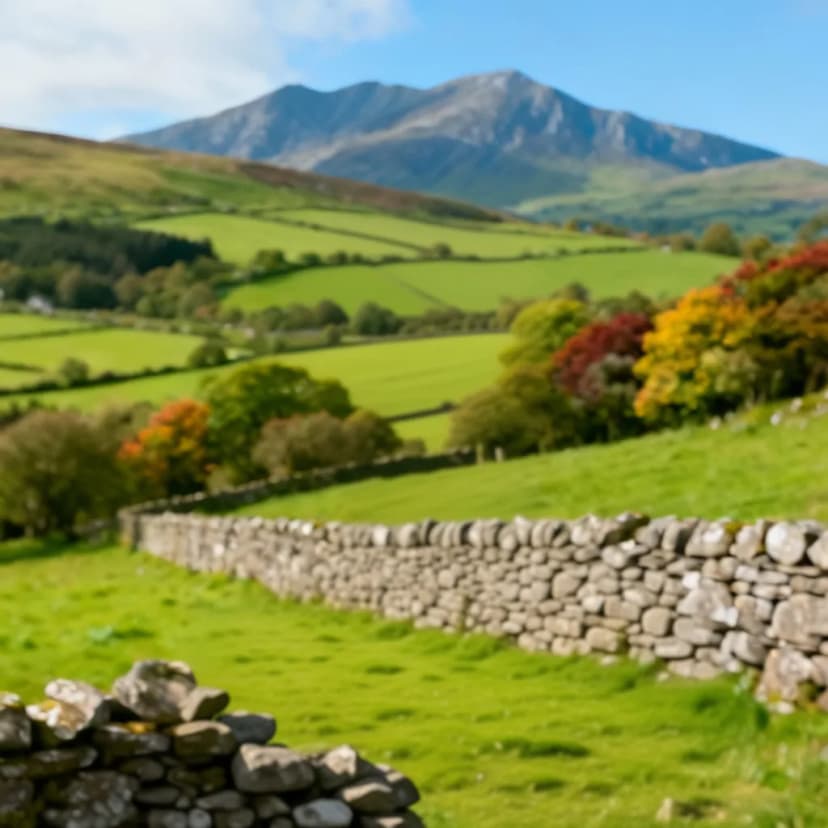
제품 통합
최적用途: 제품 배치 및 상품화
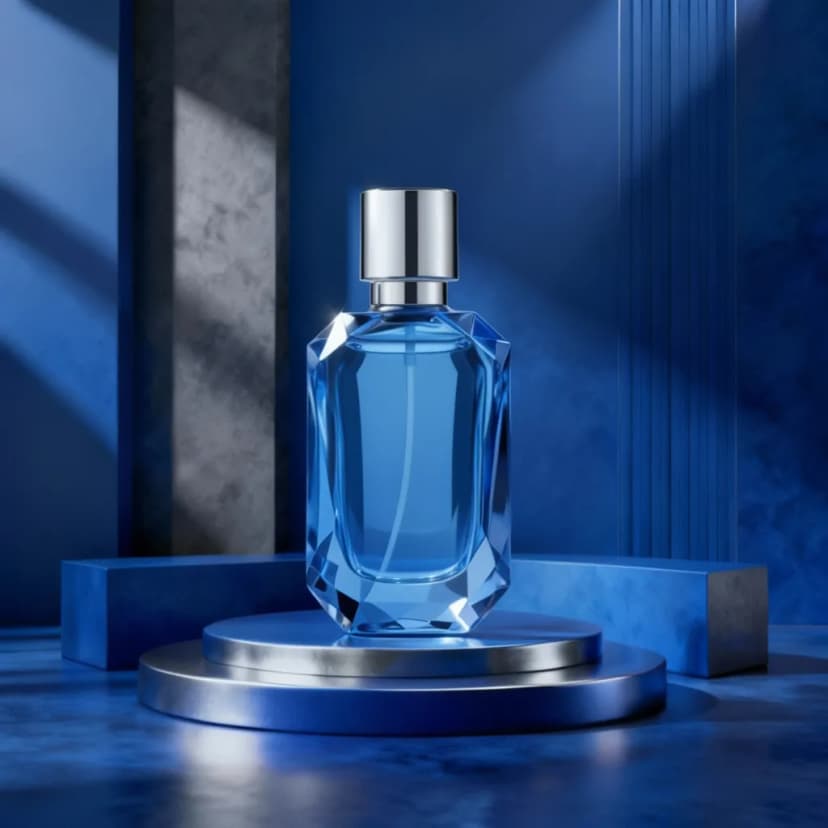
제품을 기존 장면에 자연스럽게 통합하거나 제품 중심의 구성을 만듭니다. 전자상거래 및 마케팅 콘텐츠에 필수적입니다.
사용 시기:
- 라이프스타일 장면에서의 제품 배치
- 제품 목업 만들기
- 전자상거래 사진
- 광고 콘텐츠 제작
예시 사용 사례: 주방 조리대에 제품 배치
프롬프트:
Blend and integrate the product into the background with correct perspective and lightingBefore
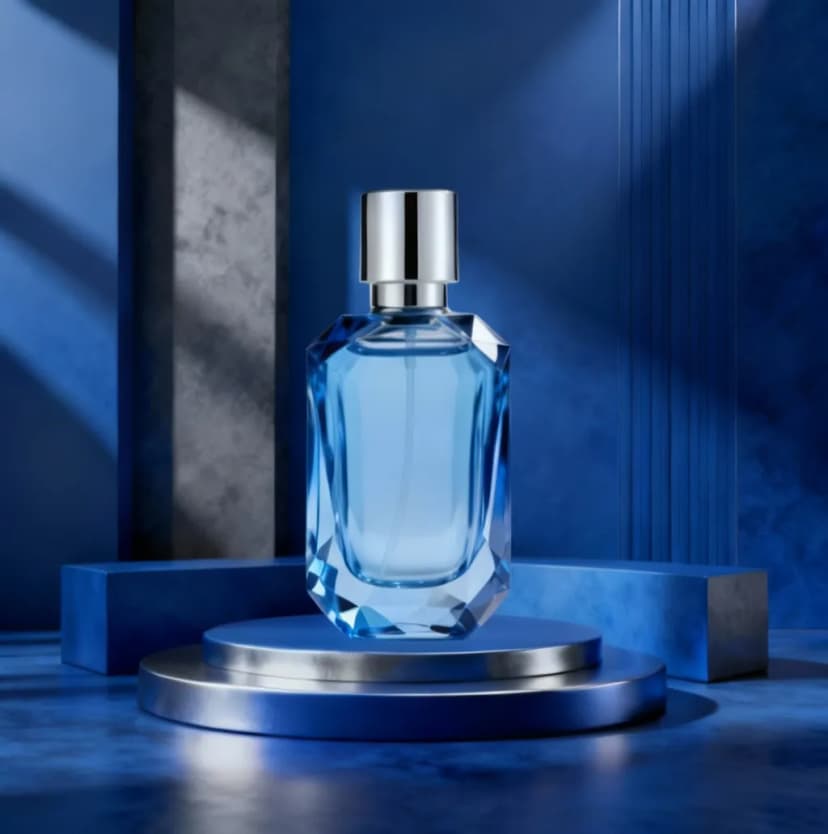
After
셔츠 디자인
최적用途: 맞춤 의류 및 패션 디자인
패턴, 그래픽, 스타일로 의류 아이템을 디자인하고 커스터마이즈합니다. 패션 디자이너와 맞춤 의류 비즈니스에 이상적입니다.
사용 시기:
- 맞춤 티셔츠 디자인
- 패션 목업
- 의류 제품 사진
- 브랜드 상품 제작
예시 사용 사례: 플레인 티셔츠에 맞춤 그래픽 추가
프롬프트:
Put this design on their shirtBefore

After

얼굴에서 풀 포트레이트로
최적用途: 포트레이트 향상 및 완성
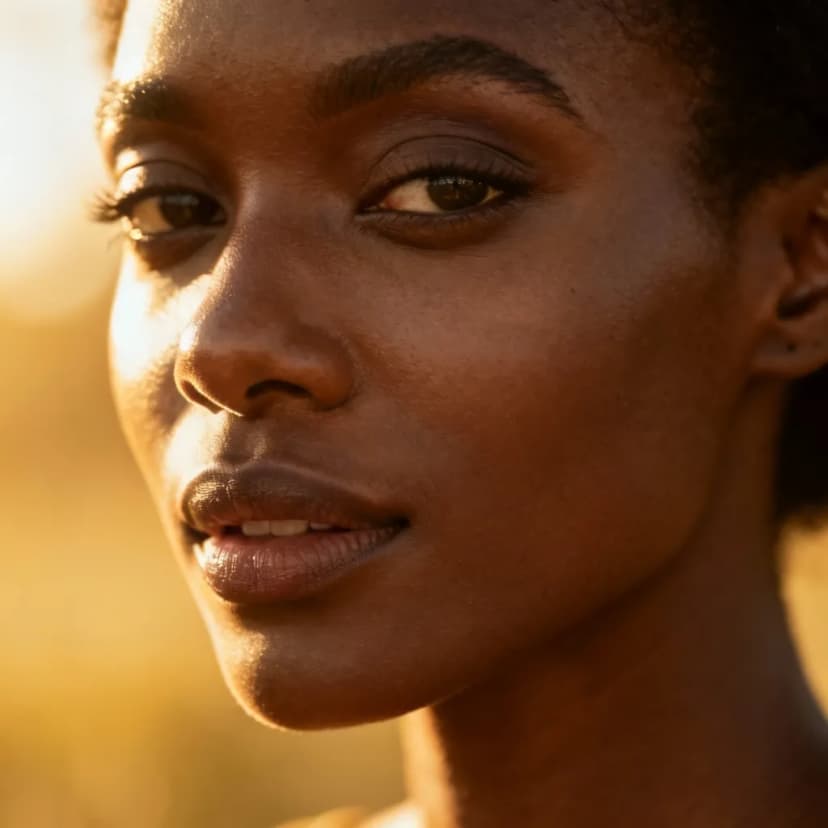
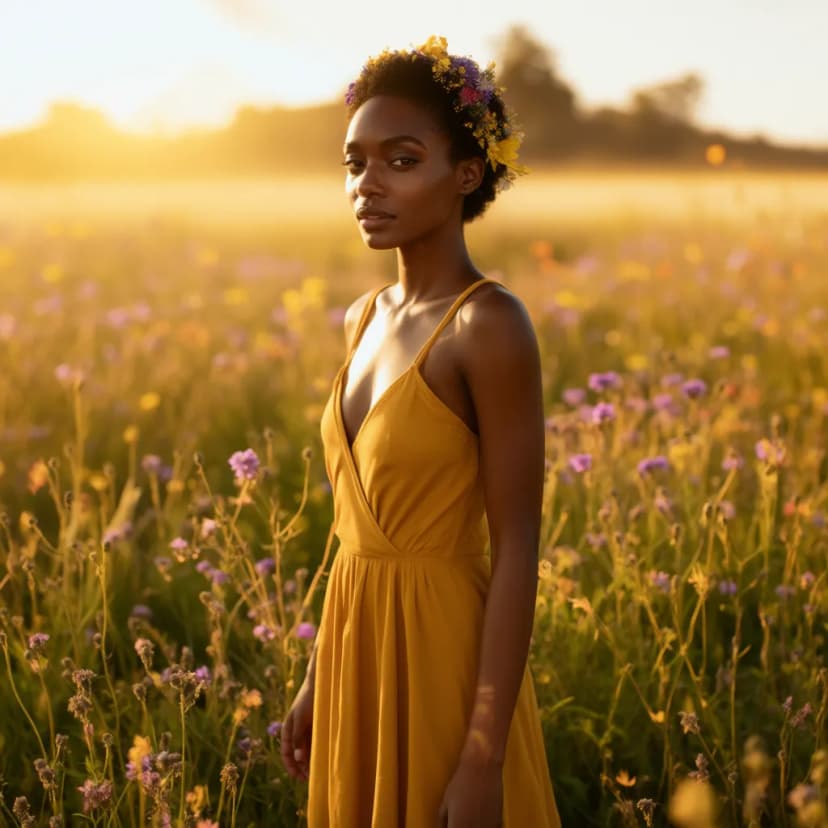
얼굴만 있는 이미지를 신체, 의상, 배경을 지능적으로 추가하여 완전한 포트레이트로 변환합니다.
사용 시기:
- 프로필 사진 향상
- 프로필 이미지 완성
- 프로페셔널 포트레이트 제작
- 소셜 미디어 콘텐츠
예시 사용 사례: 얼굴 사진을 완전한 프로페셔널 포트레이트로 변환
프롬프트:
Photography. A young woman wearing a yellow dress stands in a flower fieldBefore
After
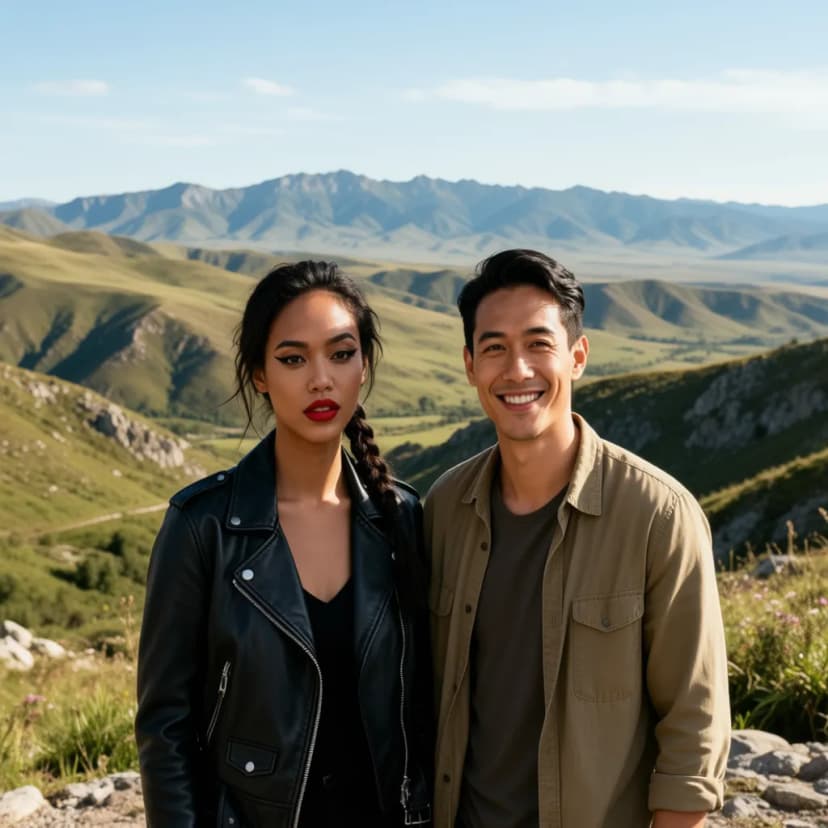
단체 사진
최적用途: 그룹 구성 만들기
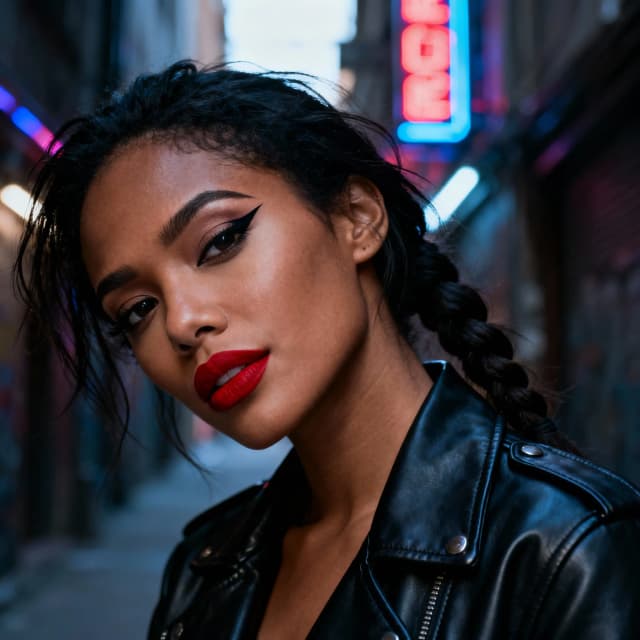
여러 개의 개인 사진을 자연스러운 단체 사진으로 결합합니다. 가족 사진, 팀 포트레이트, 이벤트 사진에 이상적입니다.
사용 시기:
- 가족 사진 만들기
- 팀 포트레이트
- 이벤트 사진
- 소셜 미디어 그룹 콘텐츠
예시 사용 사례: 개인 포트레이트로 가족 단체 사진 만들기
프롬프트:
Two people standing next to each other outside with a landscape backgroundBefore

After
다음 장면
최적用途: 스토리텔링과 시퀀스 만들기
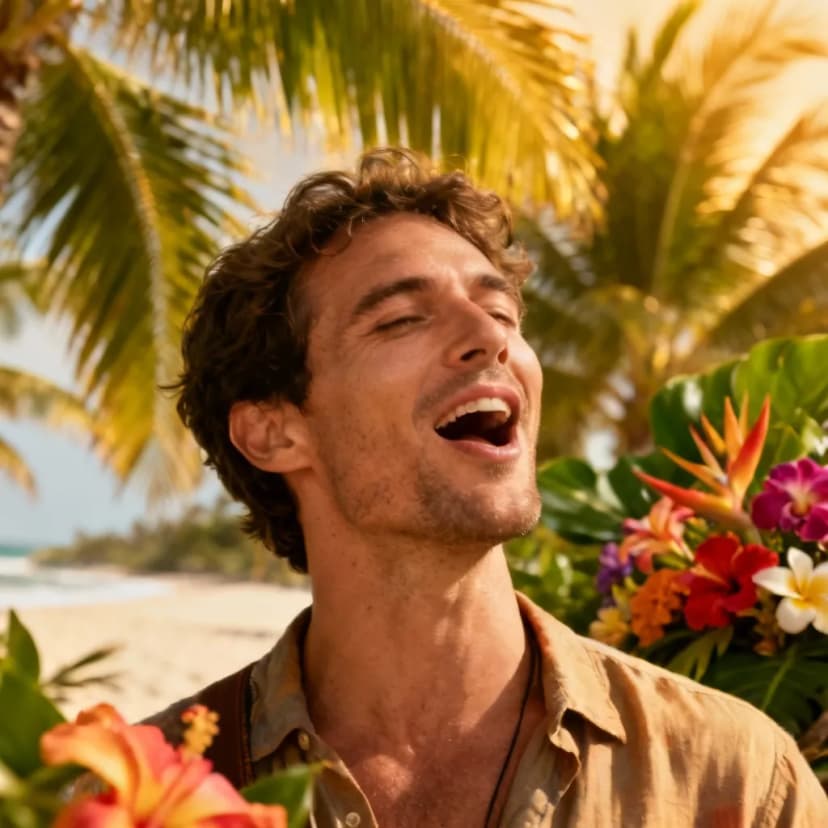
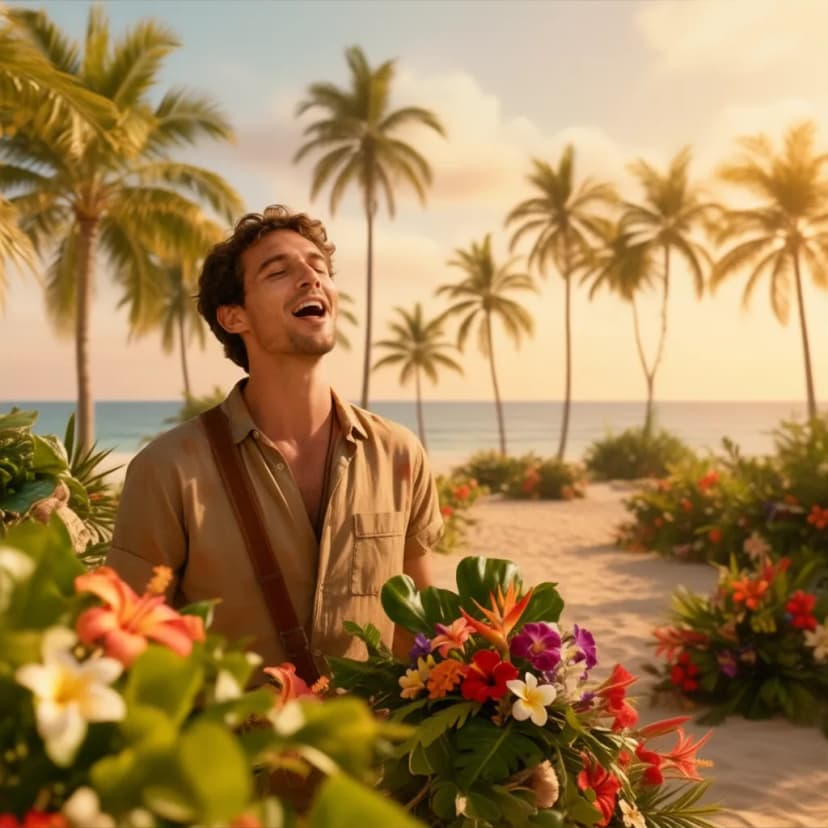
시퀀스나 스토리에서 다음 논리적 장면을 생성합니다. 스토리보드, 만화, 내러티브 콘텐츠 제작에 이상적입니다.
사용 시기:
- 스토리보드 만들기
- 만화책 패널
- 이전/이후 시퀀스
- 튜토리얼 일러스트레이션
예시 사용 사례: 요리 튜토리얼의 다음 프레임 생성
프롬프트:
Next Scene: The camera pulls back to reveal the entire landscapeBefore
After
조명 제거
최적用途: 조명 보정 및 향상
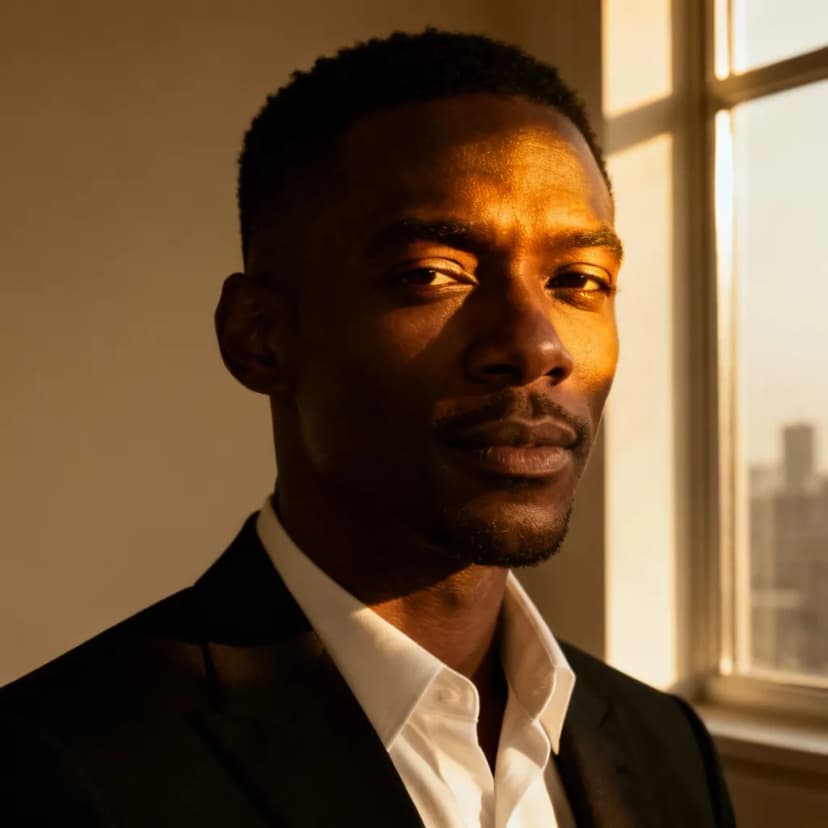
원하는 분위기와 무드를 달성하기 위해 조명 효과를 제거하거나 수정합니다. 프로페셔널 사진과 크리에이티브 조명 디자인에 필수적입니다.
사용 시기:
- 조명 보정
- 무드 조정
- 그림자 제거
- 프로페셔널 사진 향상
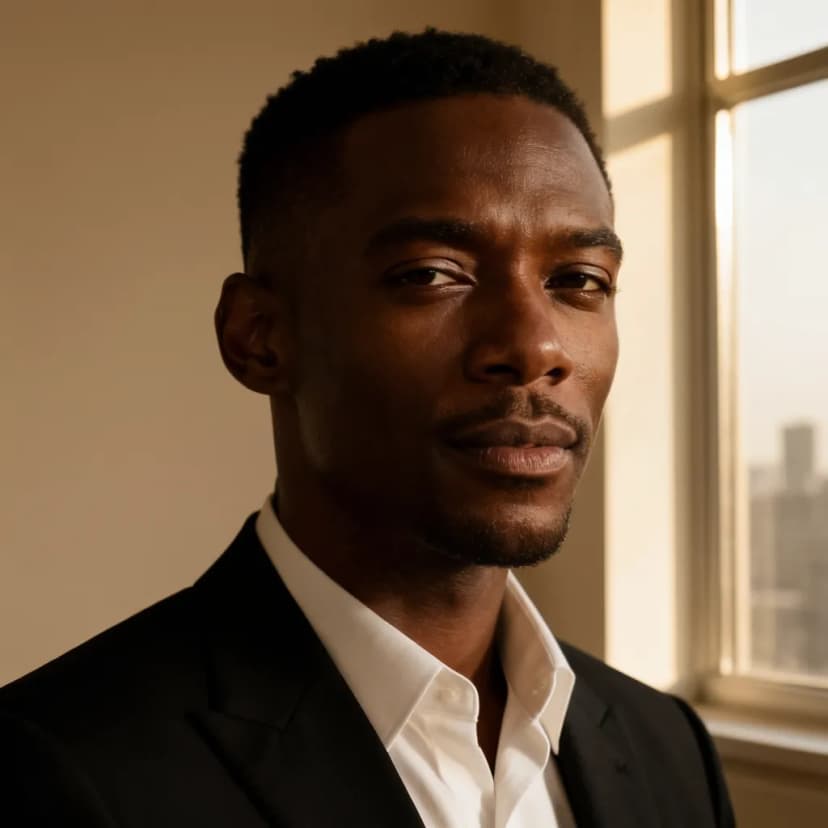
예시 사용 사례: 포트레이트에서 강한 그림자 제거
Before
After
기능 선택기 사용 방법
-
Qwen Image Edit Plus로 이동: Qwen Image Edit Plus 페이지로 이동합니다.
-
이미지 업로드: 편집할 이미지를 업로드합니다. 일부 기능은 여러 이미지를 지원합니다.
-
기능 선택: 편집 목표에 따라 9가지 기능 중에서 선택합니다.
-
프롬프트 작성: 자연어로 원하는 변경 사항을 설명합니다.
-
생성: 생성을 클릭하고 프롬프트에 대해 첫 번째 결과를 검토합니다.
-
다운로드: 만족스러우면 편집된 이미지를 저장합니다.
더 나은 결과를 위한 모범 사례
프롬프트를 구체적으로 작성
설명이 상세할수록 결과가 좋습니다. 다음을 포함하세요:
- 특정 색상, 스타일, 재료
- 정확한 위치와 구성
- 조명 및 무드 선호도
- 가능한 경우 기술 사양
작업에 맞는 기능 매칭
각 기능은 특정 작업에 최적화되어 있습니다. 사용 사례에 맞는 기능을 사용하면 최상의 결과를 얻을 수 있습니다.
한 번에 한 변수만 변경
첫 번째 결과를 생성하고, 가장 큰 불일치를 식별하며, 지시의 해당 부분만 수정합니다. 집중적인 반복은 어떤 표현이 출력을 변경했는지 이해하기 쉽게 만듭니다.
기능 카테고리를 지름길로 활용
기능은 카테고리로 분류됩니다:
- 일반: 광범위한 편집 기능
- 제품: 제품 중심 편집
- 인물: 사람 및 포트레이트 편집
- 장면: 배경 및 환경 편집
9가지 기능 모두 비교하기
| 기능 | 입력 이미지 | 최적用途 | 복잡도 | 사용 사례 예시 |
|---|---|---|---|---|
| 일반 편집 | 1-3 | 전반적인 변경 | 중간 | 스타일 전송, 색상 보정 |
| 배경 추가 | 1-2 | 장면 만들기 | 쉬움 | 제품 사진, 포트레이트 |
| 요소 제거 | 1 | 물체 제거 | 쉬움 | 사진 정리, 구성 수정 |
| 제품 통합 | 2-3 | 제품 배치 | 중간 | 전자상거래, 광고 |
| 셔츠 디자인 | 1-2 | 의류 디자인 | 중간 | 맞춤 의류, 패션 |
| 얼굴에서 풀 포트레이트로 | 1 | 포트레이트 완성 | 쉬움 | 프로필 사진, 프로필 |
| 단체 사진 | 2+ | 그룹 만들기 | 중간 | 가족 사진, 팀 |
| 다음 장면 | 1-2 | 스토리텔링 | 어려움 | 만화, 튜토리얼 |
| 조명 제거 | 1 | 조명 보정 | 중간 | 사진 향상 |
첫 번째 편집 시작하기
비교 테이블에서 목표와 가장 잘 일치하는 행을 선택하고, 권장 수만큼의 참조 이미지를 준비하며, 첫 번째 패스를 위한 명확한 지시를 작성합니다.
Qwen Image Edit Plus 사용해보기
첫 번째 생성 후 가장 강력한 결과를 유지하고 한 번에 하나의 문제를 다듬습니다. 이를 통해 빠른 실험과 프로덕션 에셋 모두에 반복 가능한 워크플로우가 만들어집니다.