Elegir el modo de edición adecuado es la forma más rápida de obtener un resultado útil. Qwen Image Edit Plus ofrece nueve flujos para tareas creativas habituales, desde eliminar un objeto hasta combinar personas, productos y escenas. Esta guía ayuda a creadores, profesionales del marketing y diseñadores a seleccionar una función, escribir un prompt preciso e iterar con eficacia.
Elige la función adecuada para tu objetivo
Qwen Image Edit Plus incluye un selector que facilita la elección de la herramienta indicada para cada necesidad. Esto es lo que ofrece cada función:
Edición general
Ideal para: mejoras generales y transformaciones creativas
La edición general es la herramienta indicada para realizar modificaciones integrales. Gestiona una amplia variedad de tareas sin perder la coherencia semántica.
Cuándo usarla:
- Cambios generales de estilo
- Ajustes de color
- Transformaciones creativas
- Mejoras generales de la imagen
Ejemplo de uso: convertir una foto informal en un retrato profesional
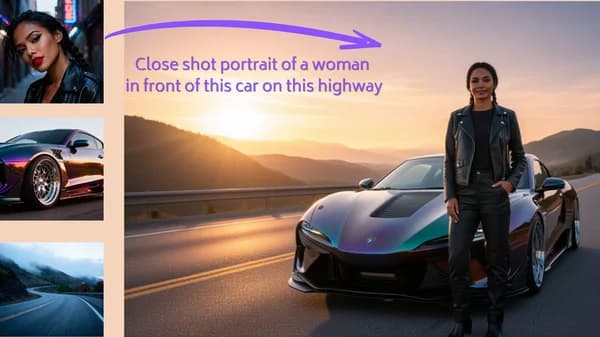
Añadir fondo
Ideal para: crear escenas y entornos nuevos
Sustituye o mejora el fondo existente. Es perfecta para fotografía de producto, retratos y composiciones creativas.
Cuándo usarla:
- Fotografía de producto con fondos limpios
- Retratos que necesitan un entorno nuevo
- Creación de escenas
- Presentación de productos de comercio electrónico
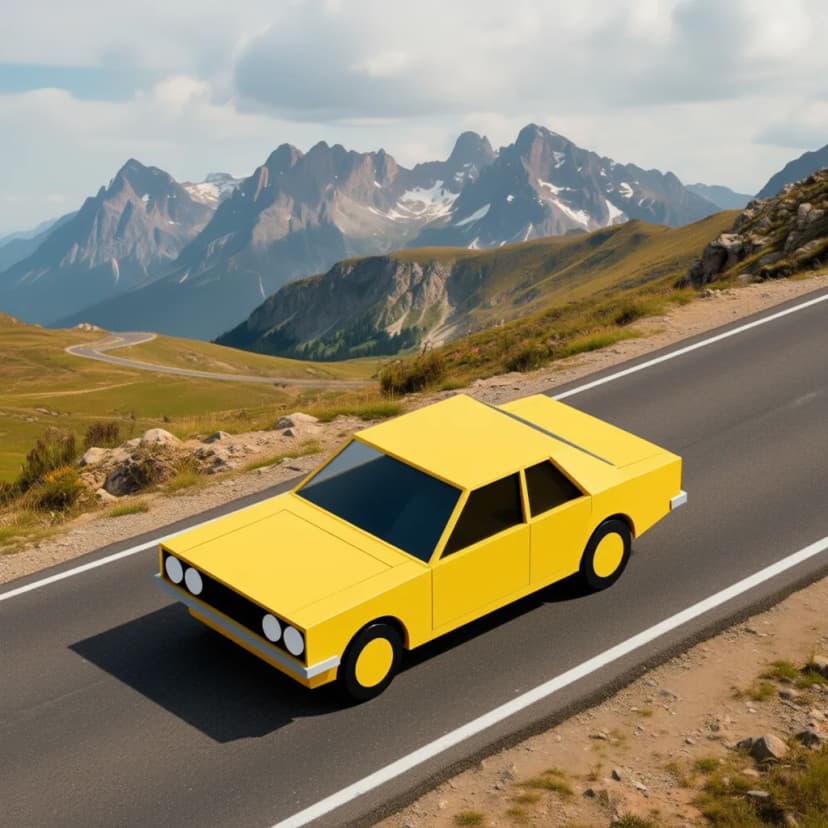
Ejemplo de uso: añadir un fondo de estudio a una foto de producto
Prompt:
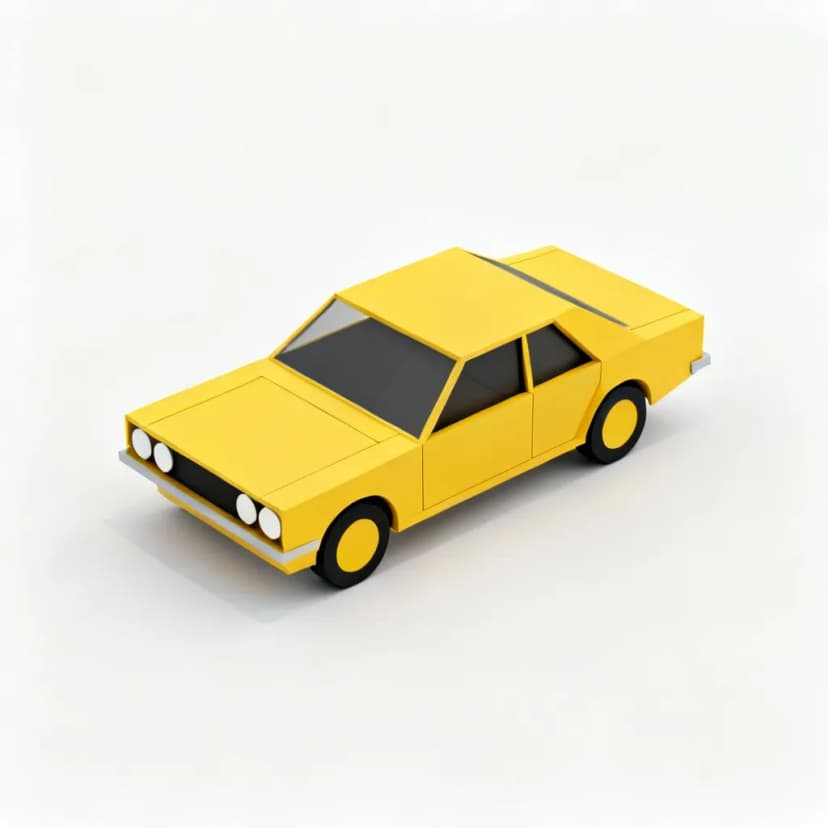
Replace the cluttered background with a clean white studio backdrop, maintaining the product positioning and lightingAntes
Después
Eliminar elemento
Ideal para: retirar objetos no deseados
Elimina elementos con precisión y mantiene un resultado natural. Es ideal para quitar distracciones, imperfecciones u objetos no deseados.
Cuándo usarla:
- Eliminar personas u otras distracciones
- Limpiar fotografías de producto
- Eliminar texto o logotipos
- Corregir problemas de composición
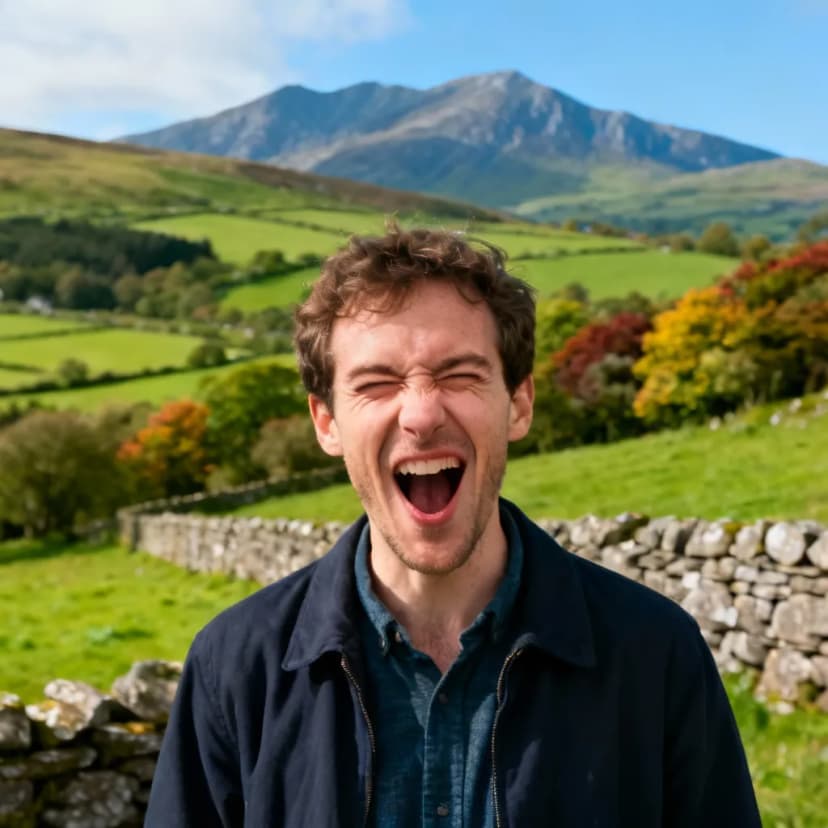
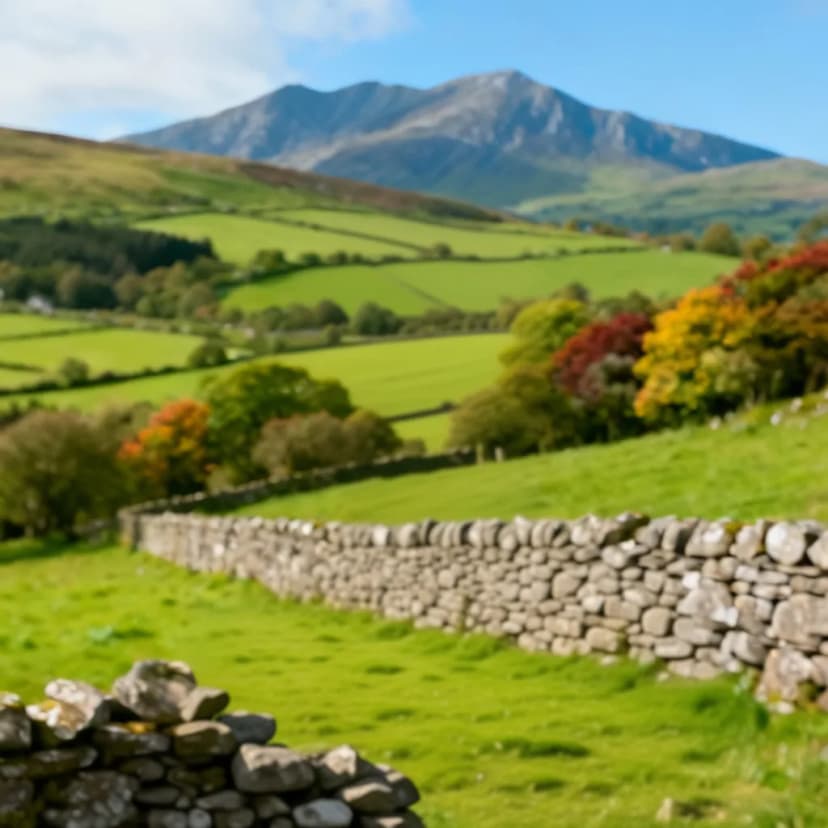
Ejemplo de uso: eliminar un objeto que distrae de una foto de paisaje
Prompt:
Remove the person from the imageAntes
Después
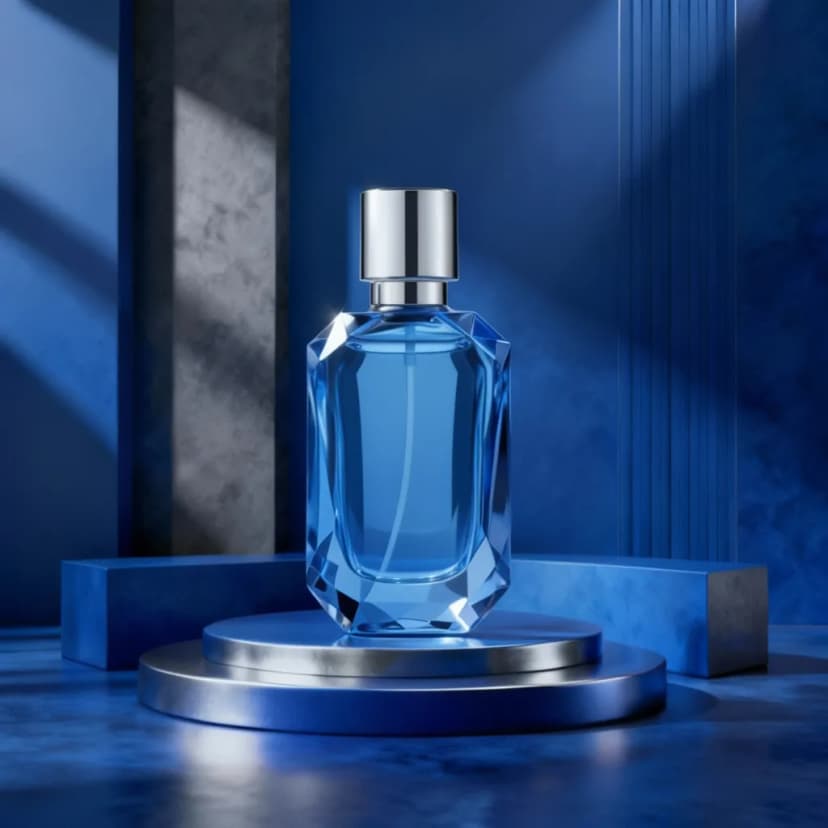
Integrar producto
Ideal para: emplazamiento y presentación de productos
Integra productos con naturalidad en escenas existentes o crea composiciones centradas en ellos. Es esencial para comercio electrónico y marketing.
Cuándo usarla:
- Emplazamiento de productos en escenas cotidianas
- Creación de maquetas de producto
- Fotografía para comercio electrónico
- Creación de contenido publicitario
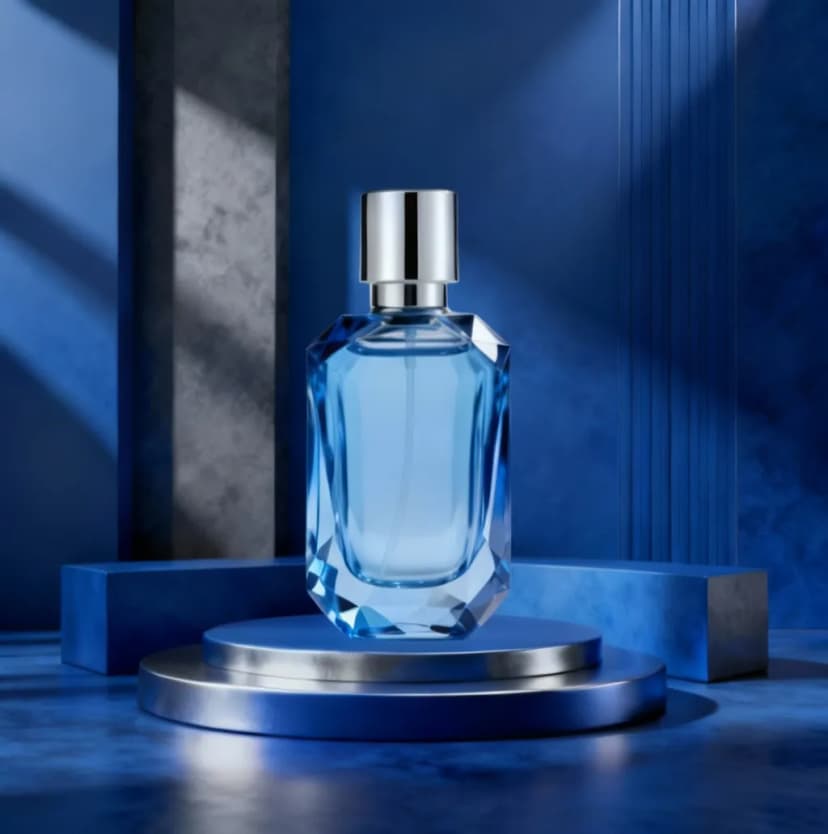
Ejemplo de uso: colocar un producto sobre una encimera de cocina
Prompt:
Blend and integrate the product into the background with correct perspective and lightingAntes
Después
Diseño de camisetas
Ideal para: ropa personalizada y diseño de moda
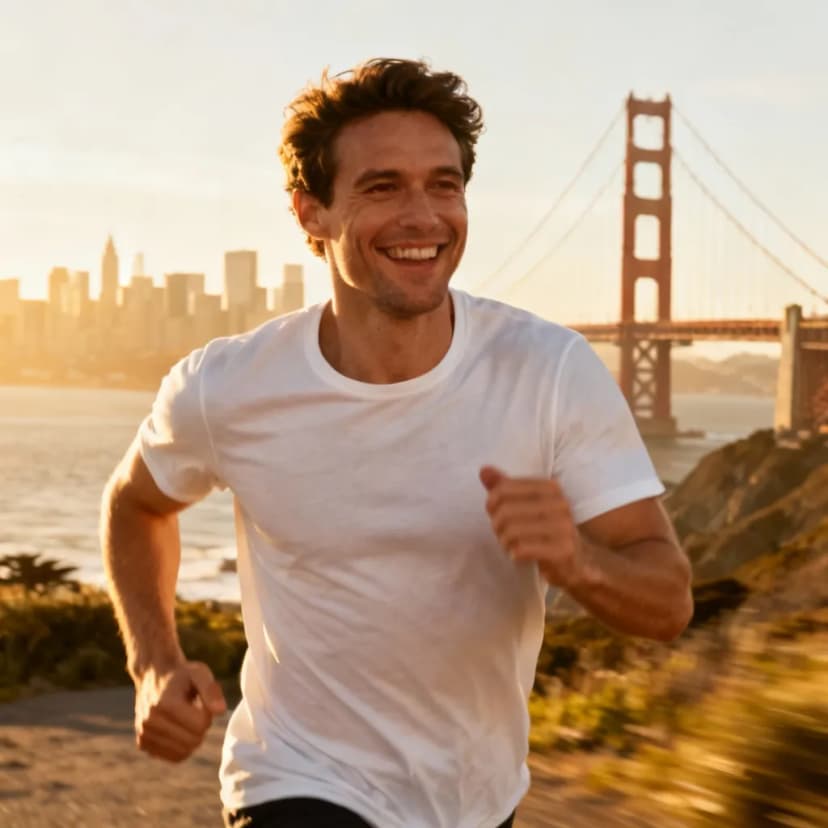
Diseña y personaliza prendas con patrones, gráficos y estilos. Es perfecta para diseñadores de moda y empresas de ropa personalizada.
Cuándo usarla:
- Diseños de camisetas personalizadas
- Maquetas de moda
- Fotografía de prendas
- Creación de productos de marca
Ejemplo de uso: añadir un gráfico personalizado a una camiseta lisa
Prompt:
Put this design on their shirtAntes
Después

De rostro a retrato completo
Ideal para: ampliar y completar retratos
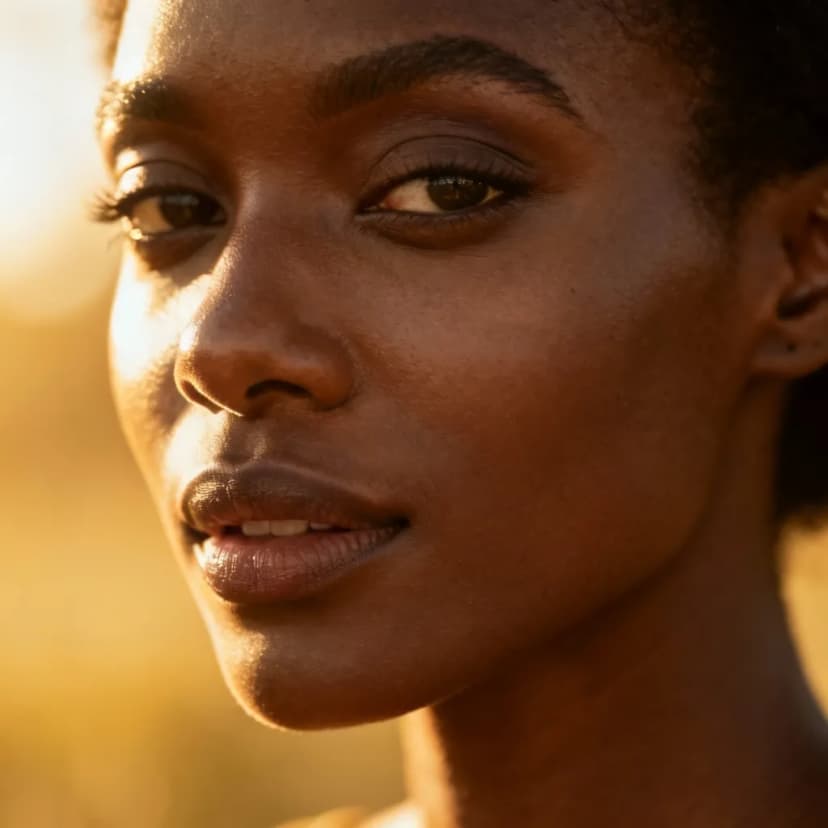
Convierte imágenes que solo muestran un rostro en retratos completos añadiendo de forma inteligente cuerpo, ropa y fondo.
Cuándo usarla:
- Mejorar primeros planos
- Completar fotos de perfil
- Crear retratos profesionales
- Crear contenido para redes sociales
Ejemplo de uso: convertir la foto de un rostro en un retrato profesional completo
Prompt:
Photography. A young woman wearing a yellow dress stands in a flower fieldAntes
Después
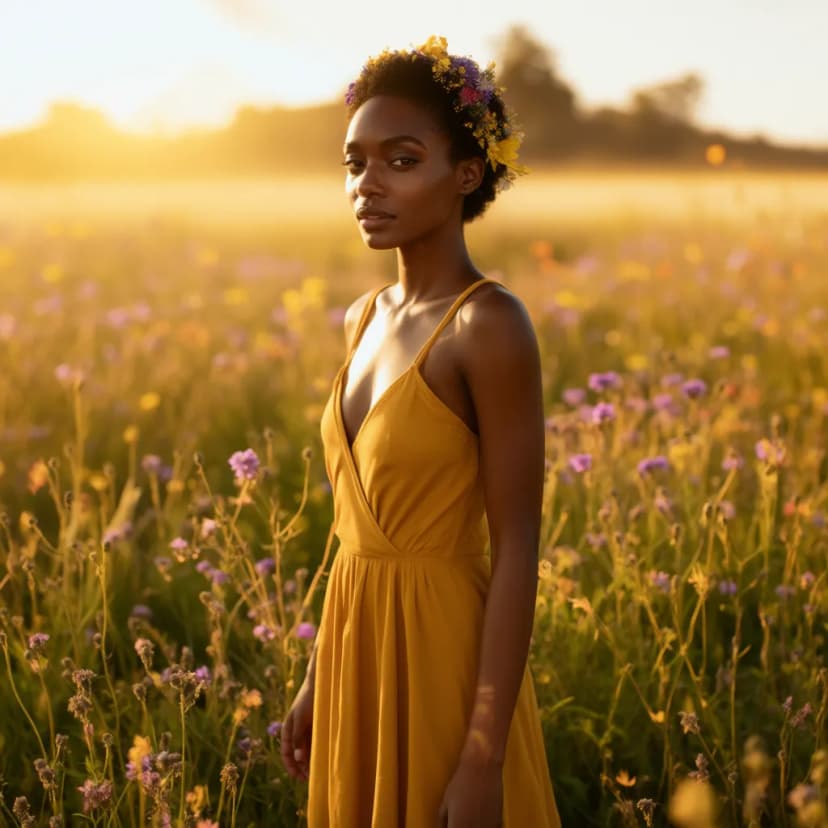
Foto de grupo
Ideal para: crear composiciones de grupo
Combina varias fotografías individuales en grupos de aspecto natural. Es ideal para fotos familiares, retratos de equipos y fotografía de eventos.
Cuándo usarla:
- Crear fotografías familiares
- Retratos de equipos
- Fotografía de eventos
- Contenido grupal para redes sociales
Ejemplo de uso: crear una foto familiar a partir de retratos individuales
Prompt:
Two people standing next to each other outside with a landscape backgroundAntes
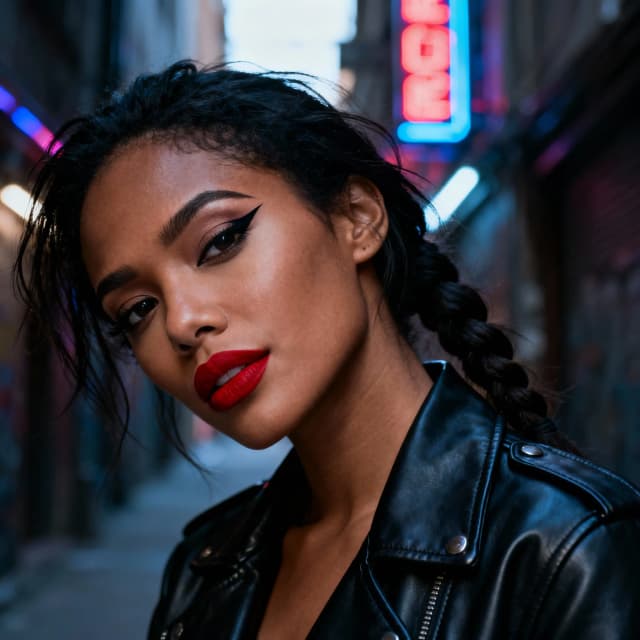

Después
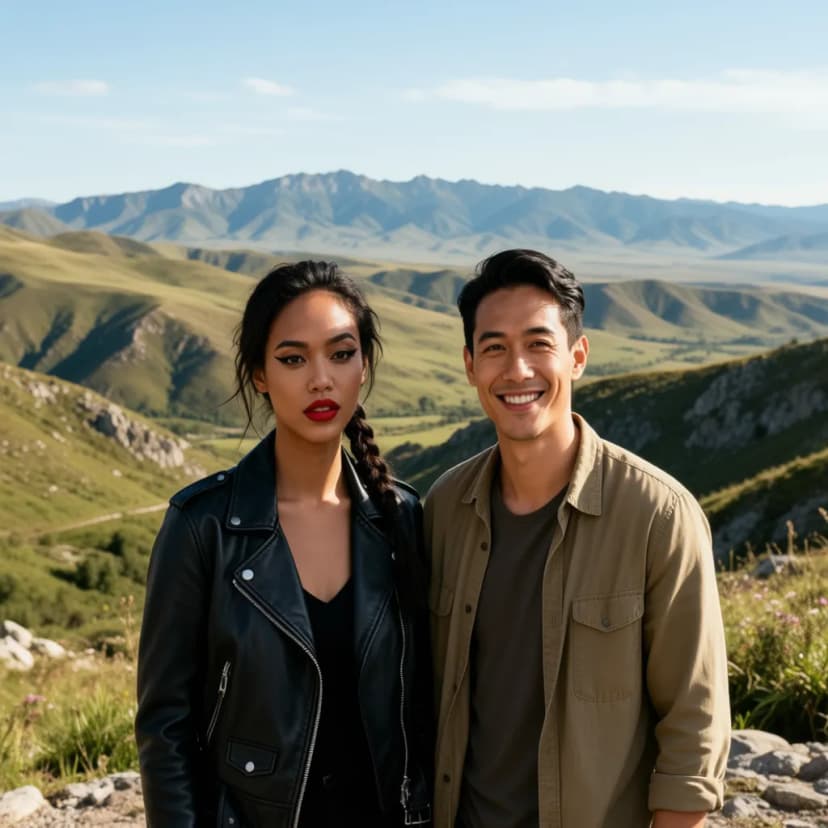
Escena siguiente
Ideal para: narración y creación de secuencias
Genera la siguiente escena lógica de una secuencia o historia. Es perfecta para crear guiones gráficos, cómics y contenido narrativo.
Cuándo usarla:
- Crear guiones gráficos
- Viñetas de cómic
- Secuencias de antes y después
- Ilustraciones para tutoriales
Ejemplo de uso: generar el siguiente fotograma de un tutorial de cocina
Prompt:
Next Scene: The camera pulls back to reveal the entire landscapeAntes

Después

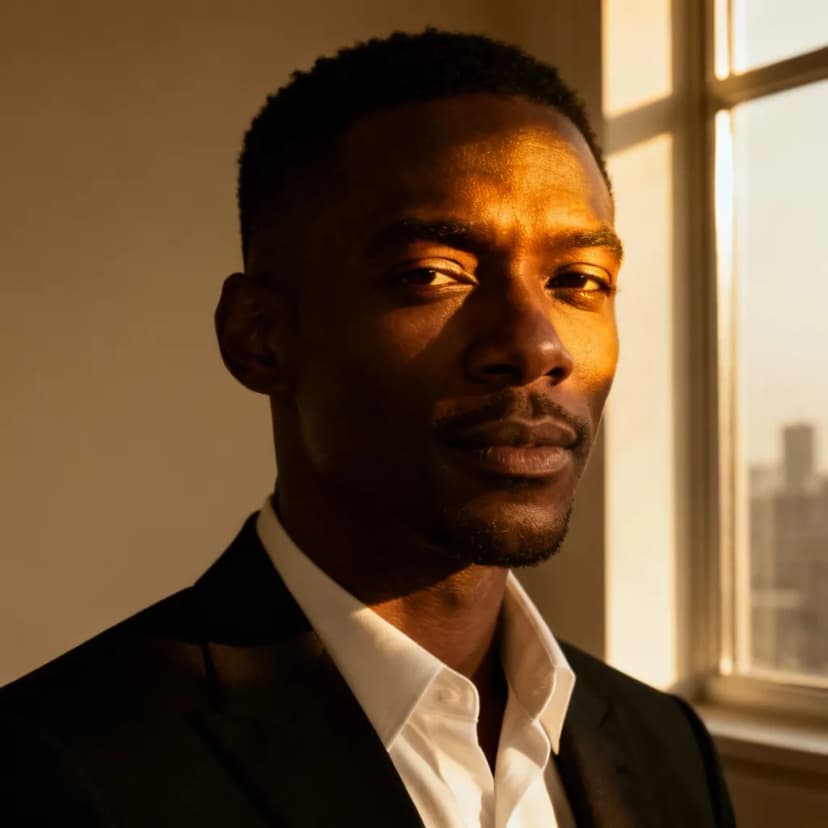
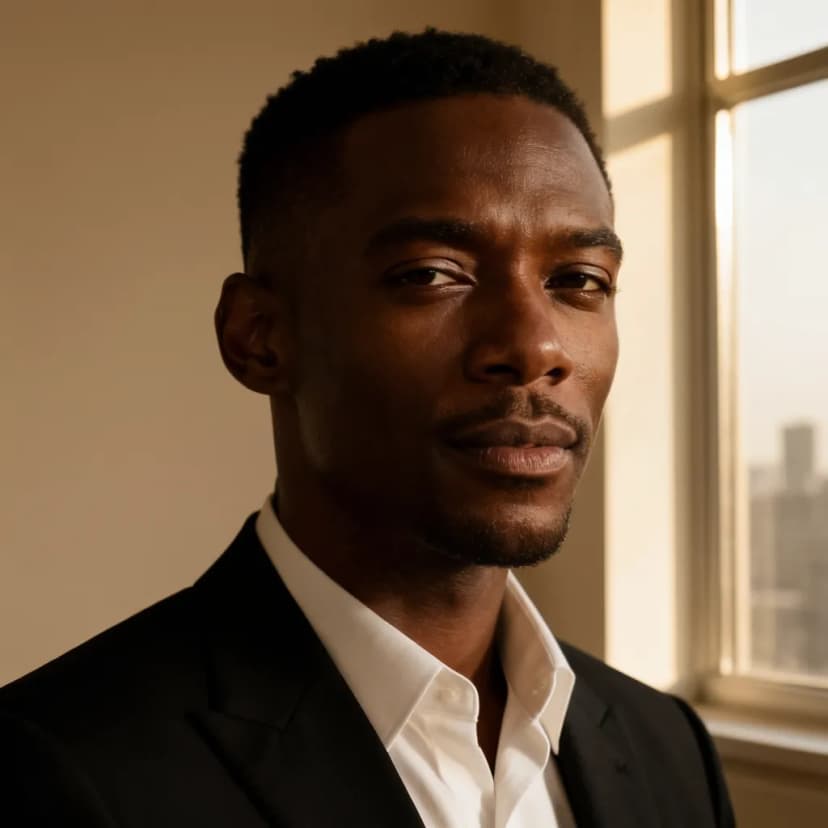
Eliminar iluminación
Ideal para: corregir y mejorar la iluminación
Elimina o modifica efectos de luz para conseguir el ambiente deseado. Es esencial para la fotografía profesional y el diseño creativo de iluminación.
Cuándo usarla:
- Corregir la iluminación
- Ajustar el ambiente
- Eliminar sombras
- Mejorar fotografías profesionales
Ejemplo de uso: eliminar sombras duras de un retrato
Antes
Después
Cómo usar el selector de funciones
-
Accede a Qwen Image Edit Plus: abre la página de Qwen Image Edit Plus
-
Sube tus imágenes: sube las imágenes que quieras editar. Algunas funciones admiten varias.
-
Selecciona la función: elige una de las 9 disponibles según tu objetivo.
-
Escribe el prompt: describe en lenguaje natural los cambios que quieres realizar.
-
Genera: pulsa el botón de generación y compara el primer resultado con tu prompt.
-
Descarga: guarda la imagen editada cuando estés satisfecho.
Buenas prácticas para obtener mejores resultados
Escribe un prompt específico
Cuanto más detallada sea la descripción, mejores serán los resultados. Incluye:
- Colores, estilos y materiales concretos
- Posición y composición exactas
- Preferencias de iluminación y ambiente
- Especificaciones técnicas cuando corresponda
Adapta la función a la tarea
Cada función está optimizada para tareas concretas. Elegir la adecuada para tu caso de uso ofrecerá los mejores resultados.
Cambia una variable cada vez
Genera un primer resultado, identifica la mayor discrepancia y revisa solo esa parte de la instrucción. Las iteraciones específicas facilitan comprender qué palabras cambiaron el resultado.
Usa las categorías como atajo
Las funciones se organizan en categorías:
- General: amplias funciones de edición
- Producto: edición centrada en productos
- Retrato: edición de personas y retratos
- Escena: edición de fondos y entornos
Comparación de las nueve funciones
| Función | Imágenes de entrada | Ideal para | Complejidad | Ejemplos de uso |
|---|---|---|---|---|
| Edición general | 1-3 | Cambios generales | Media | Transferencia de estilo, corrección de color |
| Añadir fondo | 1-2 | Crear escenas | Fácil | Fotografía de producto, retratos |
| Eliminar elemento | 1 | Eliminar objetos | Fácil | Limpiar fotos, corregir composiciones |
| Integrar producto | 2-3 | Emplazar productos | Media | Comercio electrónico, publicidad |
| Diseño de camisetas | 1-2 | Diseñar prendas | Media | Ropa personalizada, moda |
| De rostro a retrato completo | 1 | Completar retratos | Fácil | Primeros planos, perfiles |
| Foto de grupo | 2+ | Crear grupos | Media | Fotos familiares, equipos |
| Escena siguiente | 1-2 | Narración | Difícil | Cómics, tutoriales |
| Eliminar iluminación | 1 | Corregir iluminación | Media | Mejora fotográfica |
Empieza tu primera edición
Elige la fila de la tabla comparativa que mejor encaje con tu objetivo, prepara el número recomendado de imágenes de referencia y escribe una instrucción clara para el primer intento.
Probar Qwen Image Edit Plus
Tras la primera generación, conserva el mejor resultado y perfecciona un problema cada vez. Así crearás un flujo repetible tanto para experimentos rápidos como para recursos de producción.