Scegliere la modalità di modifica giusta è il modo più rapido per ottenere un risultato utile. Qwen Image Edit Plus offre nove flussi per attività creative comuni, dalla rimozione di un oggetto alla combinazione di persone, prodotti e scene. Questa guida aiuta creator, professionisti del marketing e designer a selezionare una funzionalità, scrivere un prompt mirato e procedere per iterazioni efficienti.
Scegliere la funzionalità adatta al proprio obiettivo
Qwen Image Edit Plus include un selettore che semplifica la scelta dello strumento più adatto a ogni esigenza. Ecco cosa offre ciascuna funzionalità:
Modifica generale
Ideale per: miglioramenti complessivi e trasformazioni creative
La Modifica generale è lo strumento di riferimento per interventi completi sull’immagine. Gestisce numerose attività preservando la coerenza semantica.
Quando usarla:
- Cambiamenti generali di stile
- Regolazioni del colore
- Trasformazioni creative
- Miglioramenti complessivi dell’immagine
Esempio: trasformare una foto informale in un ritratto professionale
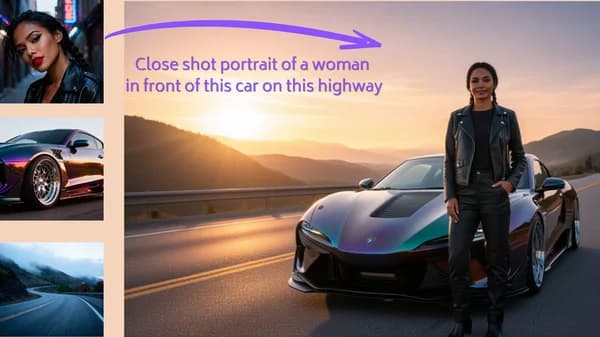
Aggiungi sfondo
Ideale per: creare nuove scene e ambienti
Sostituisci o migliora gli sfondi esistenti. È perfetta per fotografie di prodotto, ritratti e composizioni creative.
Quando usarla:
- Foto di prodotto con sfondi puliti
- Ritratti che richiedono nuovi ambienti
- Creazione di scene
- Presentazioni di prodotti e-commerce
Esempio: aggiungere uno sfondo da studio a una foto di prodotto
Prompt:
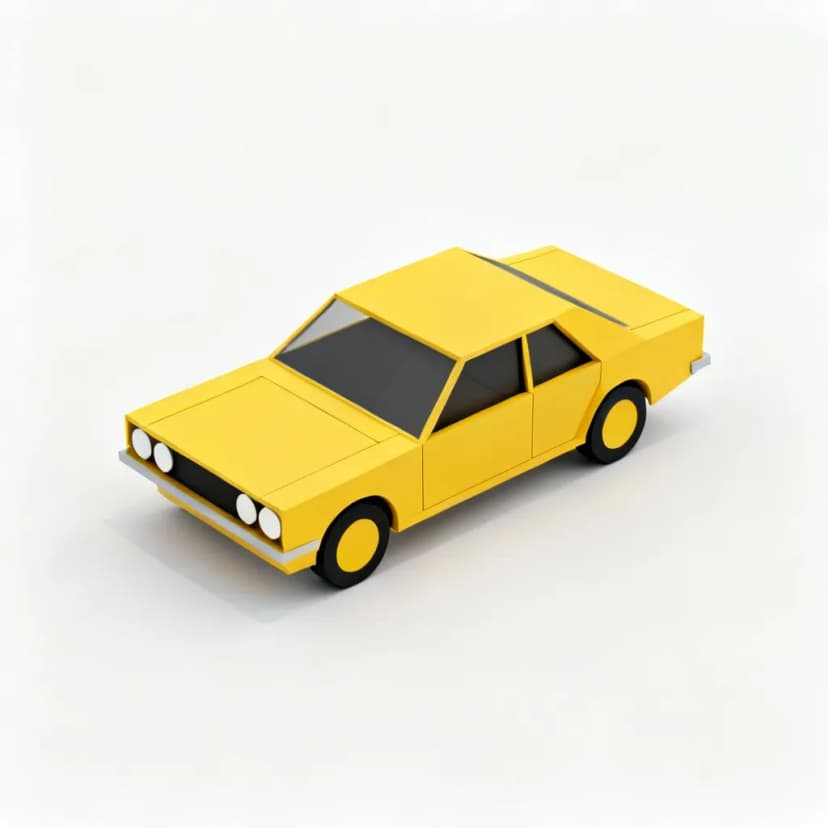
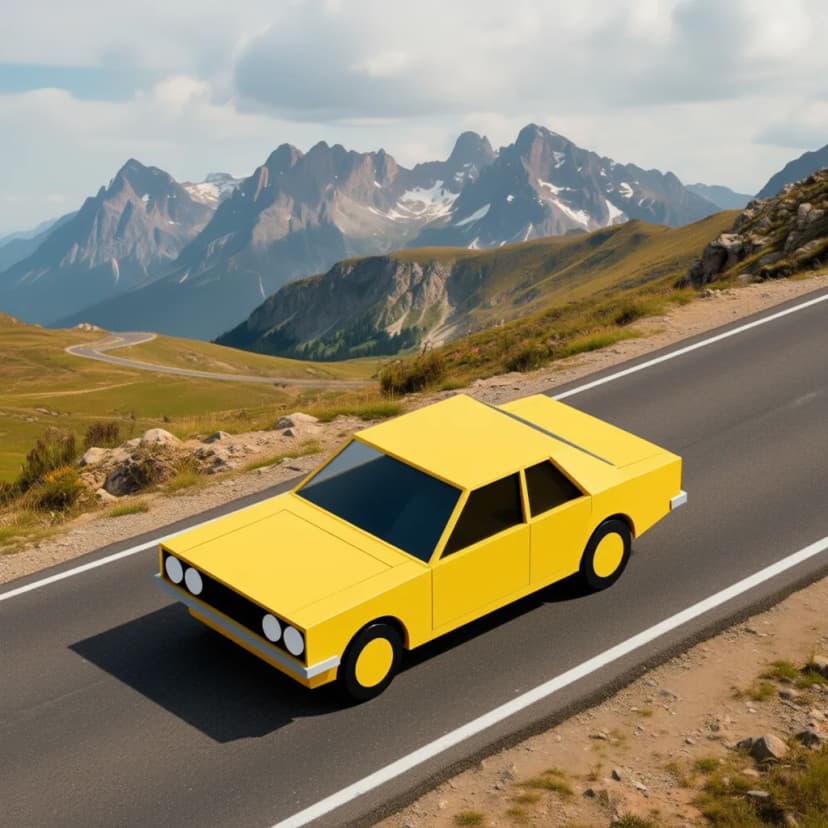
Replace the cluttered background with a clean white studio backdrop, maintaining the product positioning and lightingPrima
Dopo
Rimuovi elemento
Ideale per: eliminare oggetti indesiderati
Rimuovi con precisione elementi dalle immagini mantenendo un risultato naturale. È ideale per eliminare distrazioni, imperfezioni o oggetti superflui.
Quando usarla:
- Rimuovere persone o distrazioni
- Ripulire foto di prodotti
- Eliminare testo o loghi
- Correggere problemi di composizione
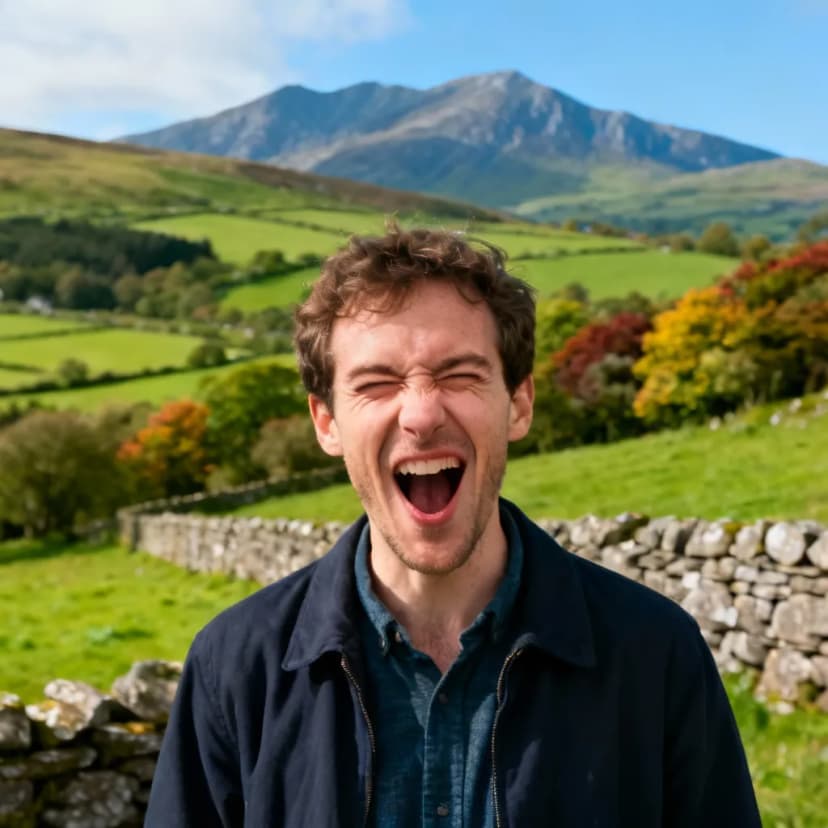
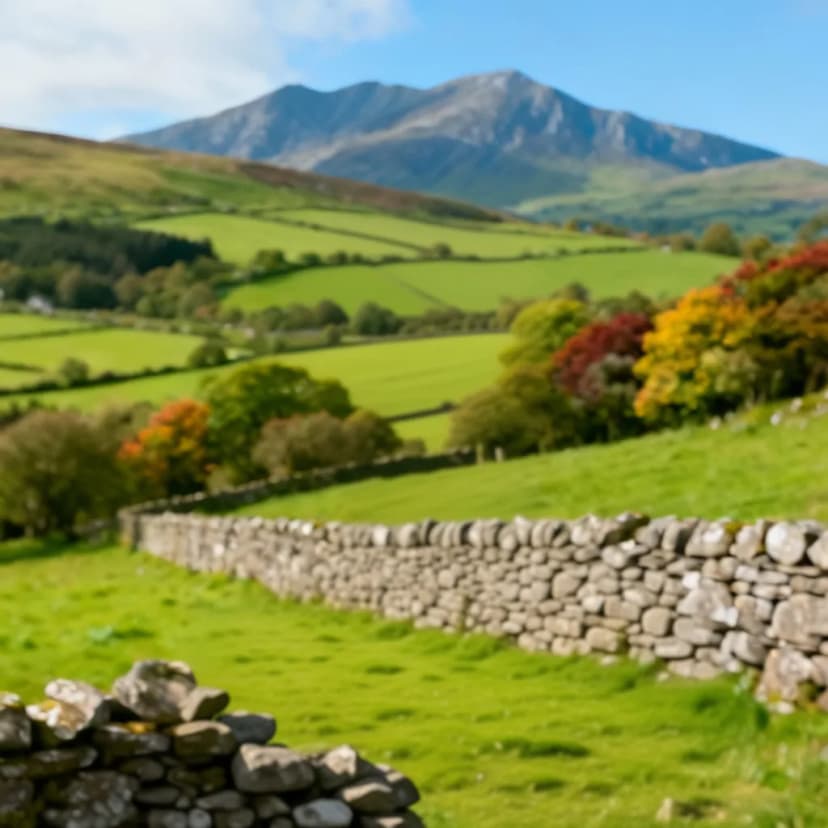
Esempio: rimuovere un oggetto che disturba da una foto di paesaggio
Prompt:
Remove the person from the imagePrima
Dopo
Integra prodotto
Ideale per: product placement e merchandising
Integra i prodotti in modo naturale in scene esistenti o crea composizioni che li mettano al centro. È essenziale per l’e-commerce e i contenuti di marketing.
Quando usarla:
- Product placement in scene lifestyle
- Creazione di mockup
- Fotografia e-commerce
- Contenuti pubblicitari
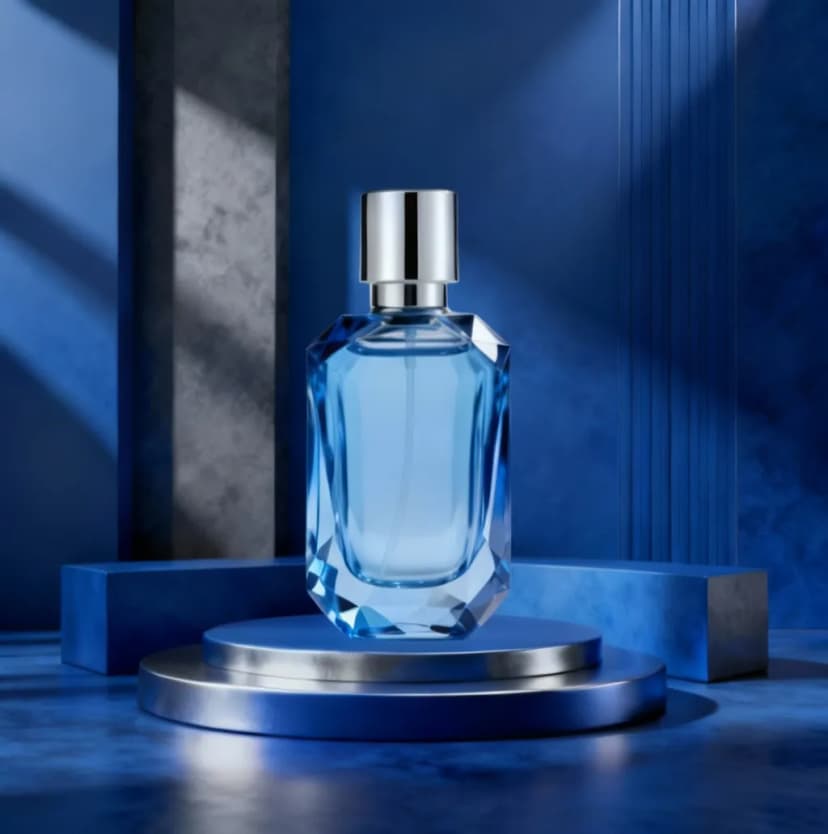
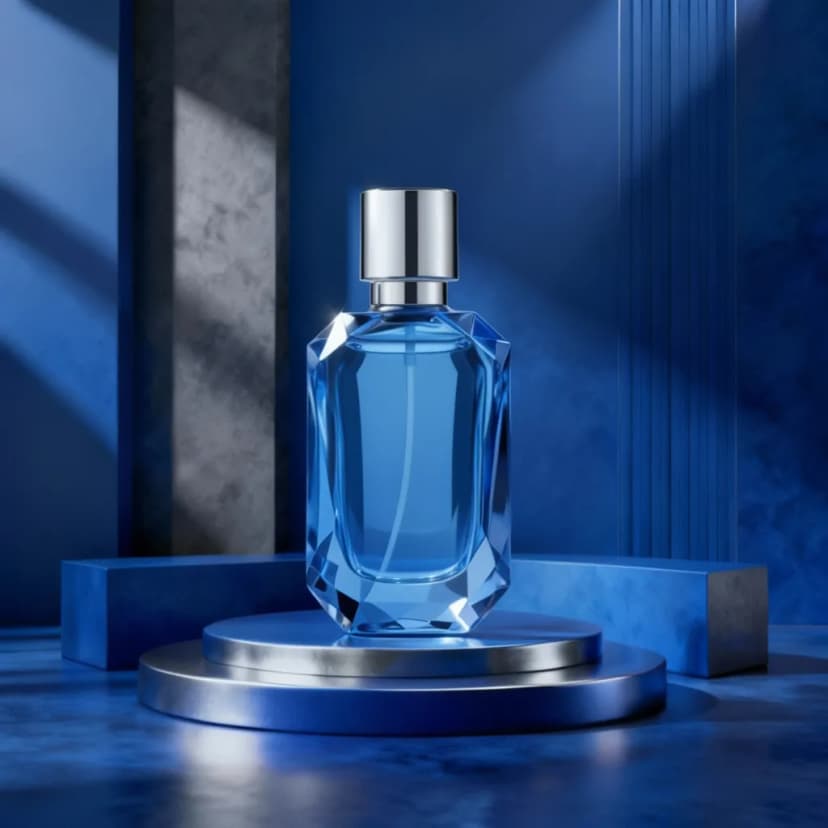
Esempio: collocare un prodotto sul piano di una cucina
Prompt:
Blend and integrate the product into the background with correct perspective and lightingPrima
Dopo
Design della maglietta
Ideale per: abbigliamento personalizzato e fashion design
Progetta e personalizza capi con motivi, grafiche e stili. È perfetta per fashion designer e aziende di abbigliamento personalizzato.
Quando usarla:
- Design di t-shirt personalizzate
- Mockup di moda
- Fotografia di abbigliamento
- Creazione di merchandising del brand
Esempio: aggiungere una grafica personalizzata a una t-shirt semplice
Prompt:
Put this design on their shirtPrima

Dopo

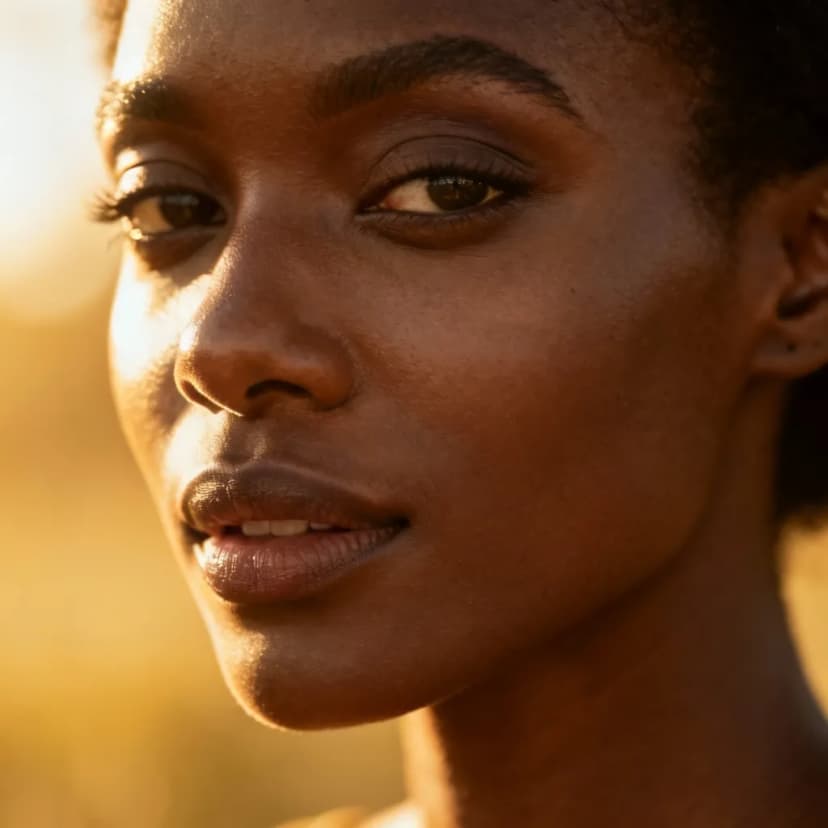
Dal volto al ritratto completo
Ideale per: migliorare e completare i ritratti
Trasforma immagini del solo volto in ritratti completi aggiungendo in modo intelligente corpo, abiti e sfondo.
Quando usarla:
- Migliorare foto professionali
- Completare immagini del profilo
- Creare ritratti professionali
- Produrre contenuti social
Esempio: trasformare la foto di un volto in un ritratto professionale completo
Prompt:
Photography. A young woman wearing a yellow dress stands in a flower fieldPrima
Dopo
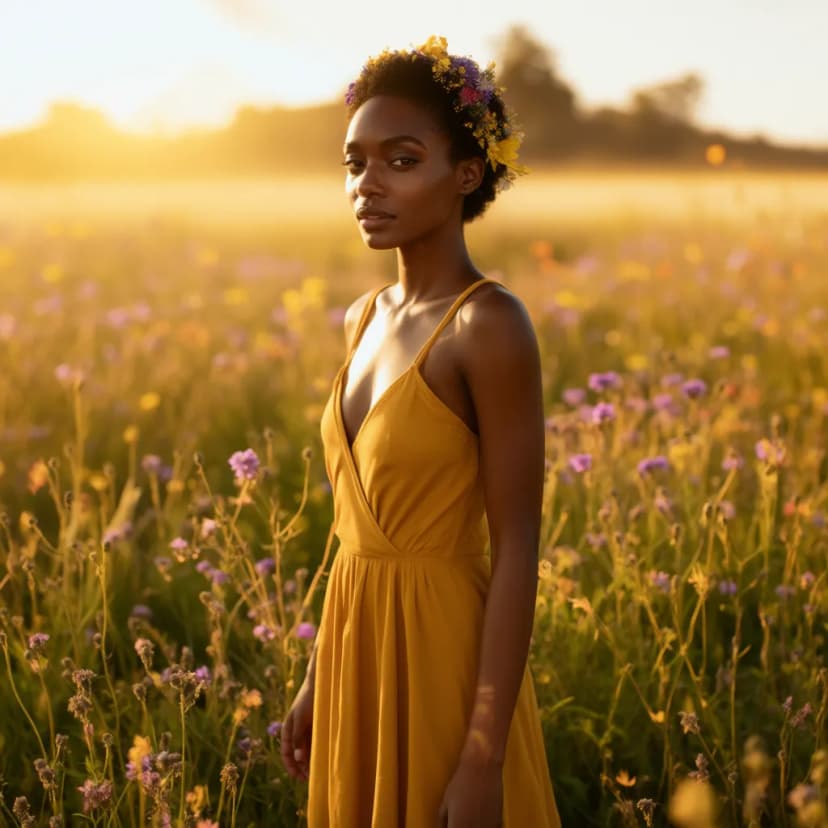
Foto di gruppo
Ideale per: creare composizioni di gruppo
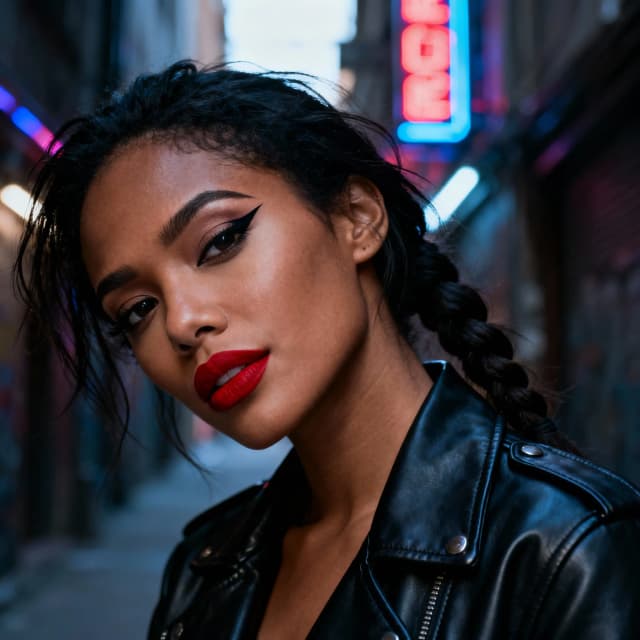
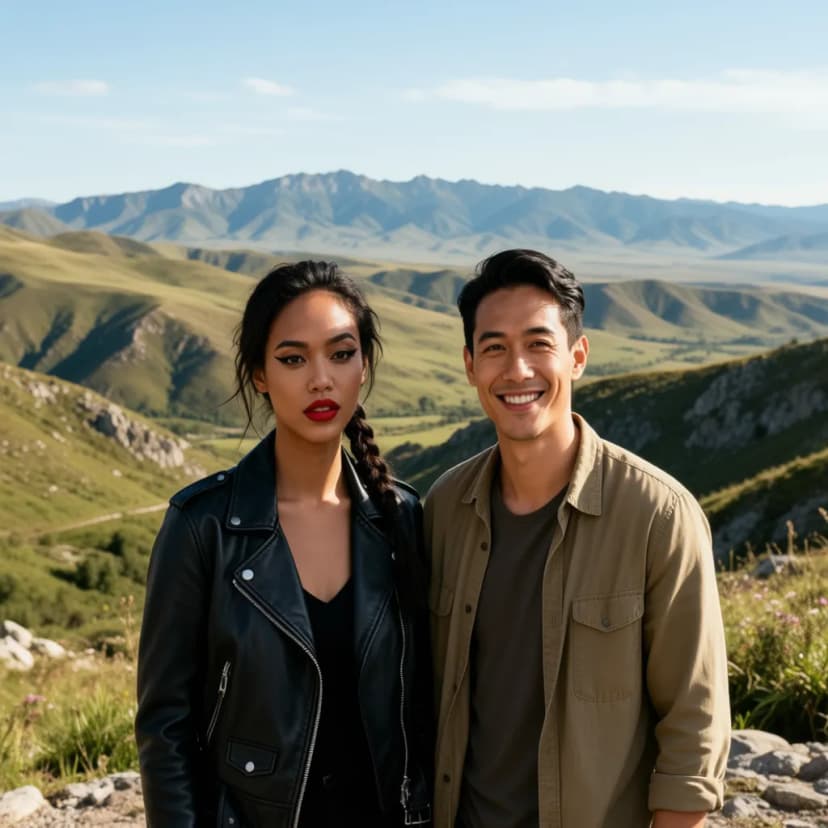
Combina più foto individuali in immagini di gruppo dall’aspetto naturale. È ideale per foto di famiglia, ritratti di squadra ed eventi.
Quando usarla:
- Creare foto di famiglia
- Ritratti di squadra
- Fotografia di eventi
- Contenuti social di gruppo
Esempio: creare una foto di famiglia da ritratti individuali
Prompt:
Two people standing next to each other outside with a landscape backgroundPrima

Dopo
Scena successiva
Ideale per: narrazione e creazione di sequenze
Genera la scena successiva più logica in una sequenza o una storia. È perfetta per storyboard, fumetti e contenuti narrativi.
Quando usarla:
- Creare storyboard
- Vignette di fumetti
- Sequenze prima/dopo
- Illustrazioni per tutorial
Esempio: generare il fotogramma successivo di un tutorial di cucina
Prompt:
Next Scene: The camera pulls back to reveal the entire landscapePrima

Dopo

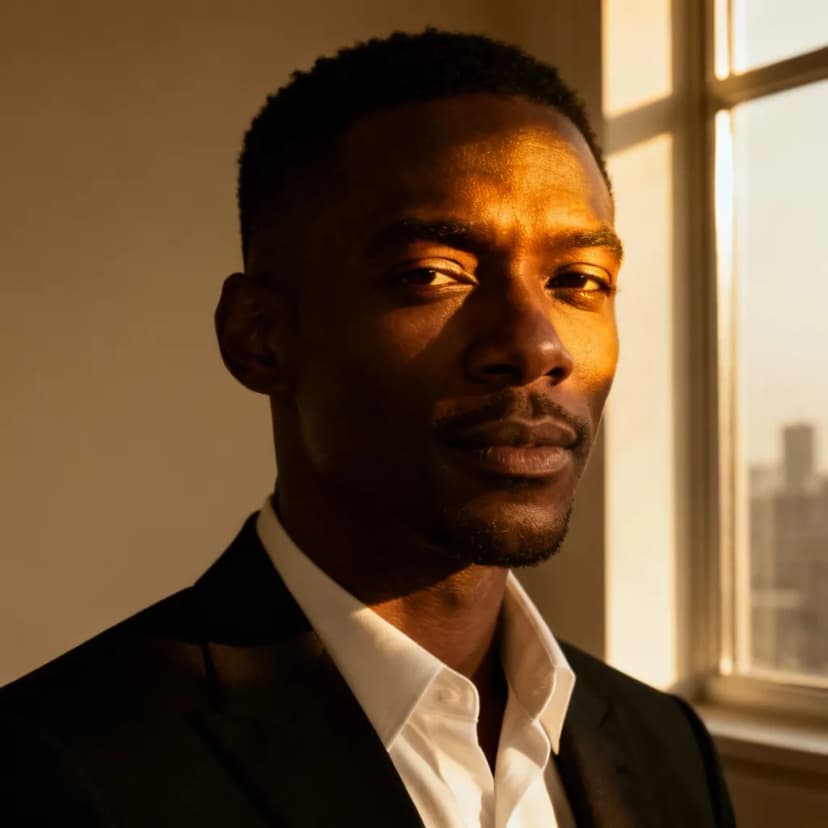
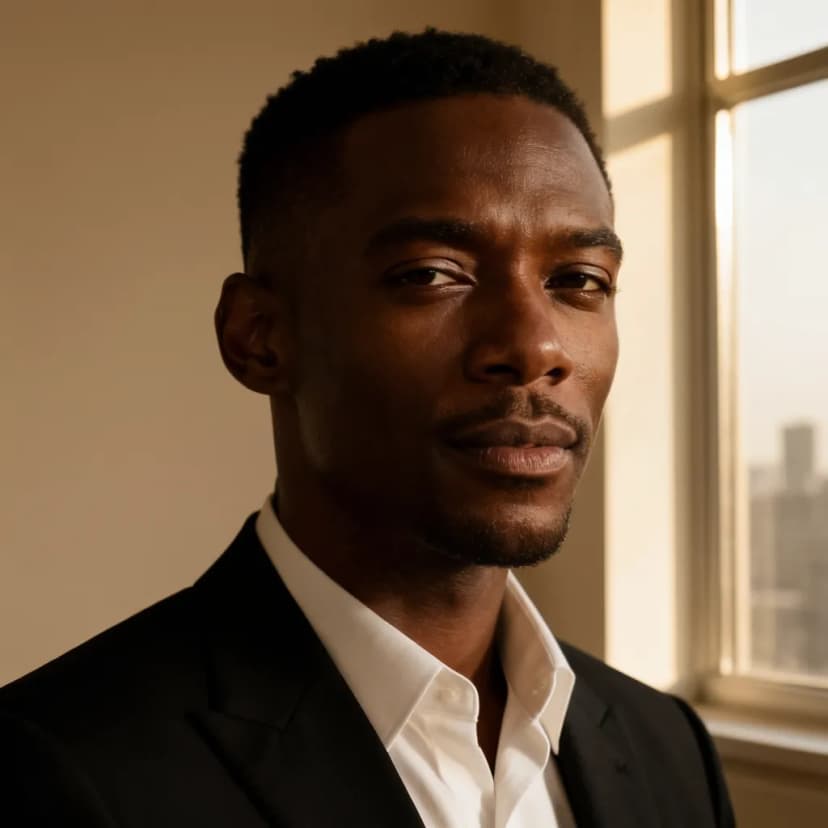
Rimuovi illuminazione
Ideale per: correggere e migliorare la luce
Rimuovi o modifica gli effetti di illuminazione per ottenere l’atmosfera desiderata. È essenziale per la fotografia professionale e il lighting design creativo.
Quando usarla:
- Correzione dell’illuminazione
- Regolazione dell’atmosfera
- Rimozione delle ombre
- Miglioramento professionale delle foto
Esempio: rimuovere le ombre dure da un ritratto
Prima
Dopo
Come usare il selettore delle funzionalità
-
Apri Qwen Image Edit Plus: vai alla pagina di Qwen Image Edit Plus.
-
Carica le immagini: carica la o le immagini che vuoi modificare. Alcune funzionalità supportano più immagini.
-
Seleziona la funzionalità: scegli una delle 9 opzioni in base al tuo obiettivo.
-
Scrivi il prompt: descrivi in linguaggio naturale le modifiche desiderate.
-
Genera: avvia la generazione e confronta il primo risultato con il prompt.
-
Scarica: salva l’immagine modificata quando sei soddisfatto.
Best practice per risultati migliori
Rendere il prompt specifico
Più dettagliata è la descrizione, migliori saranno i risultati. Includi:
- Colori, stili e materiali specifici
- Posizionamento e composizione esatti
- Preferenze per illuminazione e atmosfera
- Specifiche tecniche, quando necessarie
Abbinare la funzionalità all’attività
Ogni funzionalità è ottimizzata per attività specifiche. Scegliere quella giusta per il proprio caso d’uso produce i risultati migliori.
Cambiare una variabile alla volta
Genera un primo risultato, individua la discrepanza più evidente e rivedi solo quella parte dell’istruzione. Le iterazioni mirate aiutano a capire quale formulazione ha modificato il risultato.
Usare le categorie come scorciatoia
Le funzionalità sono organizzate in categorie:
- Generale: capacità di modifica ad ampio raggio
- Prodotto: modifiche incentrate sui prodotti
- Ritratto: modifica di persone e ritratti
- Scena: modifica di sfondi e ambienti
Confrontare tutte le nove funzionalità
| Funzionalità | Immagini di input | Ideale per | Complessità | Esempi di utilizzo |
|---|---|---|---|---|
| Modifica generale | 1-3 | Cambiamenti complessivi | Media | Trasferimento di stile, correzione del colore |
| Aggiungi sfondo | 1-2 | Creazione di scene | Facile | Foto di prodotto, ritratti |
| Rimuovi elemento | 1 | Rimozione di oggetti | Facile | Pulizia delle foto, correzione della composizione |
| Integra prodotto | 2-3 | Product placement | Media | E-commerce, pubblicità |
| Design della maglietta | 1-2 | Design di abbigliamento | Media | Capi personalizzati, moda |
| Dal volto al ritratto completo | 1 | Completamento di ritratti | Facile | Foto professionali, profili |
| Foto di gruppo | 2+ | Creazione di gruppi | Media | Foto di famiglia, squadre |
| Scena successiva | 1-2 | Narrazione | Difficile | Fumetti, tutorial |
| Rimuovi illuminazione | 1 | Correzione della luce | Media | Miglioramento delle foto |
Iniziare con la prima modifica
Scegli nella tabella comparativa la riga più adatta al tuo obiettivo, prepara il numero consigliato di immagini di riferimento e scrivi un’istruzione chiara per il primo passaggio.
Prova Qwen Image Edit Plus
Dopo la prima generazione, conserva il risultato migliore e perfeziona un solo problema alla volta. Otterrai così un flusso ripetibile sia per gli esperimenti rapidi sia per i materiali di produzione.