Wybór odpowiedniego trybu to najszybsza droga do użytecznego wyniku. Qwen Image Edit Plus oferuje dziewięć procesów — od usuwania obiektu po łączenie osób, produktów i scen. Przewodnik pomaga dobrać funkcję, napisać konkretny prompt i skutecznie iterować.
Wybierz funkcję do celu
Edycja ogólna
Najlepsza do: całościowych ulepszeń i twórczych transformacji
Obsługuje ogólną zmianę stylu, korektę koloru, kreatywne transformacje i ulepszenia, zachowując znaczenie obrazu.
Przykład: zmiana zwykłego zdjęcia w profesjonalny portret
Dodaj tło
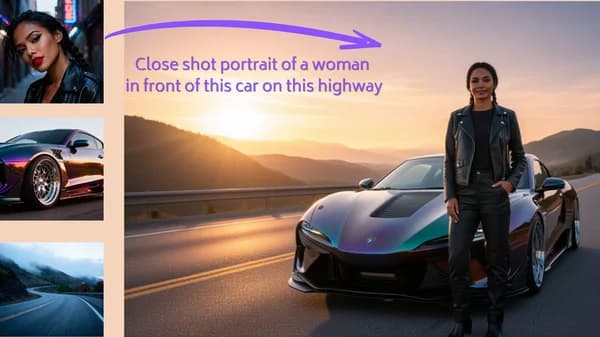
Najlepsza do: tworzenia scen i otoczeń
Zmienia lub ulepsza tło w fotografii produktowej, portretach, kompozycjach twórczych i prezentacjach e-commerce.
Przykład: dodanie studyjnego tła do zdjęcia produktu
Prompt:
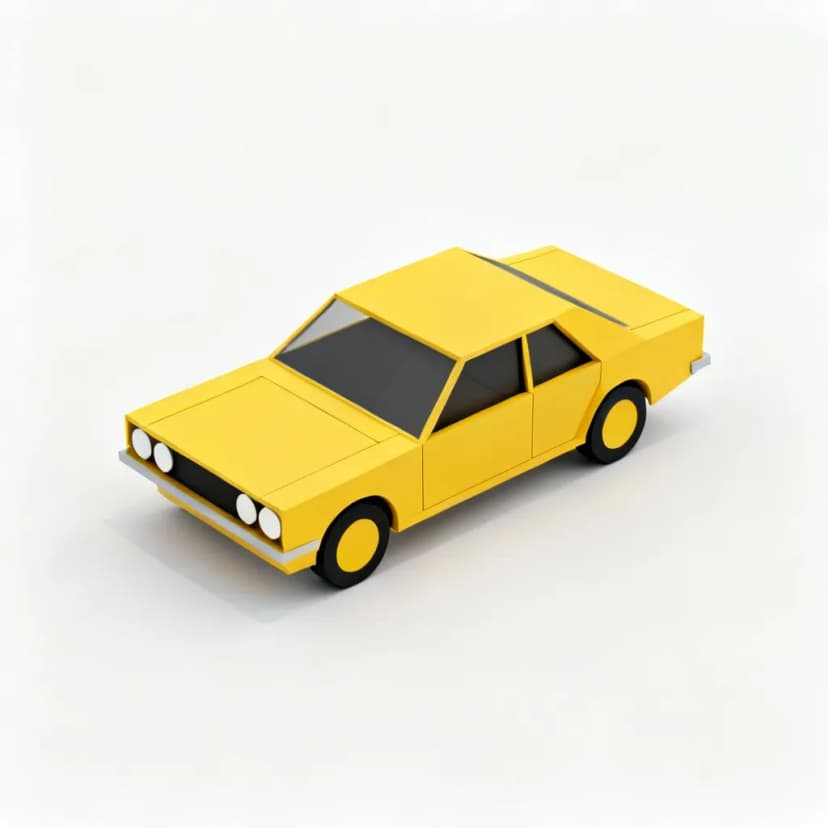
Replace the cluttered background with a clean white studio backdrop, maintaining the product positioning and lightingPrzed
Po
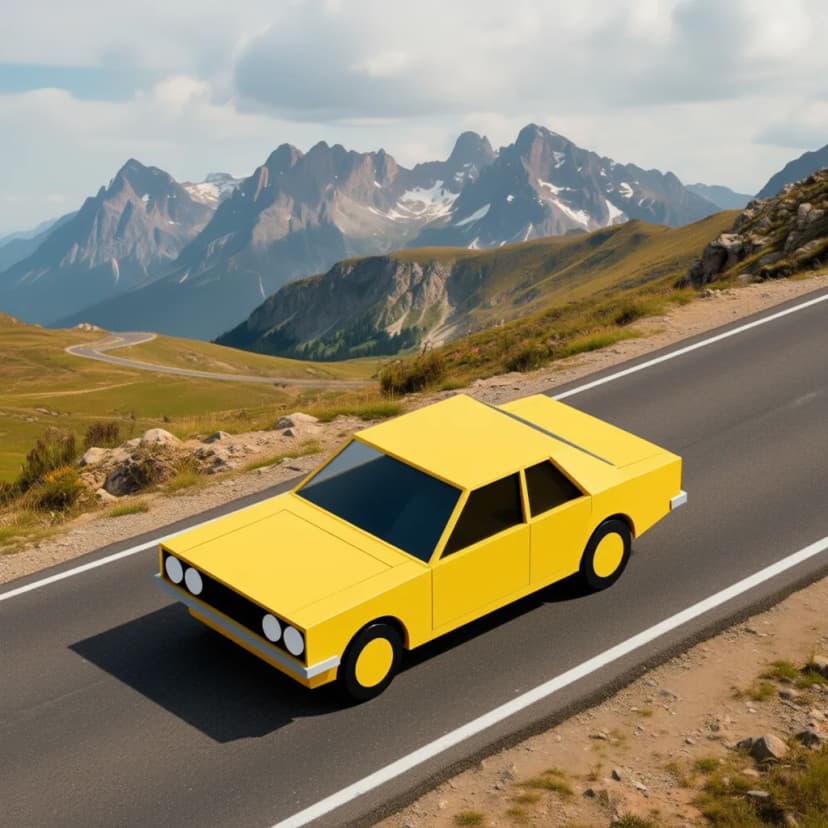
Usuń element
Najlepsza do: usuwania niechcianych obiektów
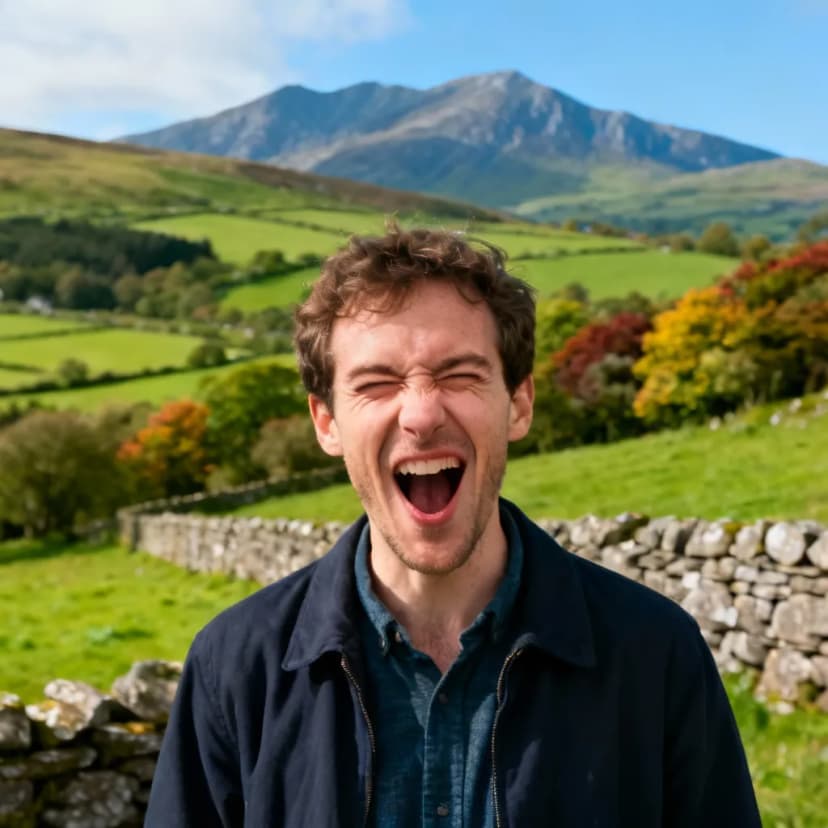
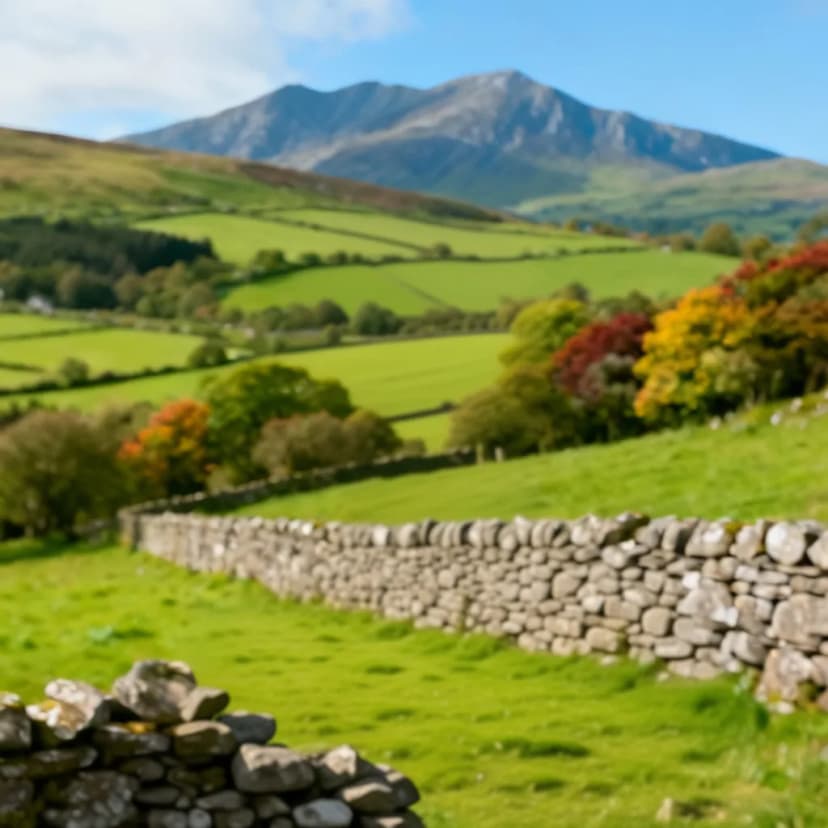
Precyzyjnie usuwa przypadkowe osoby, rozpraszające elementy, skazy, tekst i logo, zachowując naturalny wygląd.
Przykład: usunięcie rozpraszającego obiektu z krajobrazu
Prompt:
Remove the person from the imagePrzed
Po
Zintegruj produkt
Najlepsza do: lokowania produktu i merchandisingu
Naturalnie umieszcza produkty w scenach lifestyle, makietach, materiałach e-commerce i reklamach.
Przykład: umieszczenie produktu na blacie kuchennym
Prompt:
Blend and integrate the product into the background with correct perspective and lightingPrzed
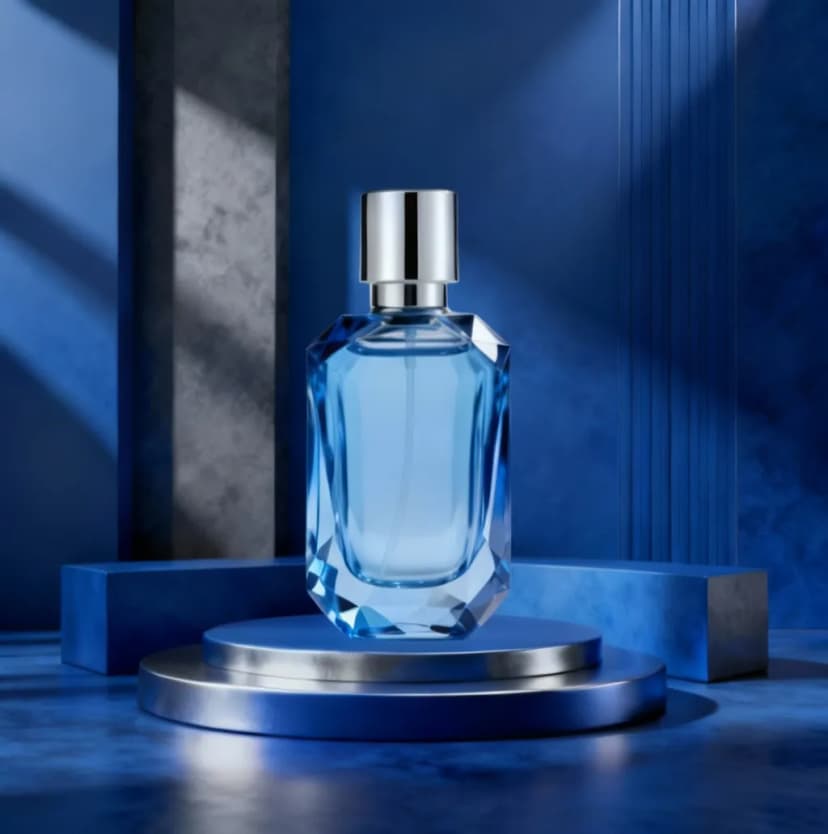
Po
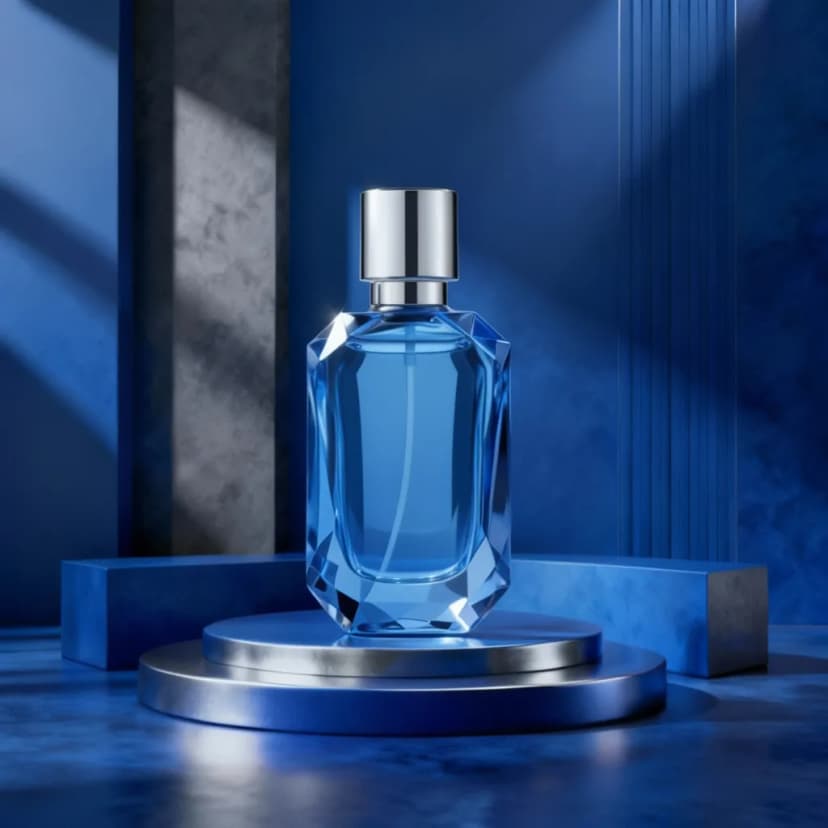
Projekt koszulki
Najlepsza do: odzieży na zamówienie i mody
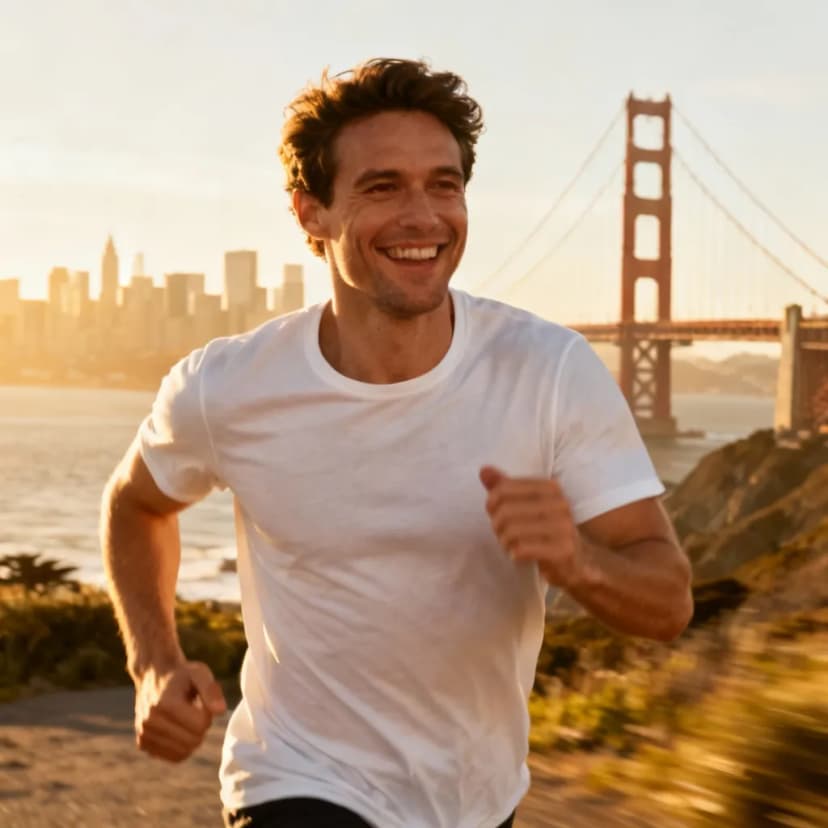
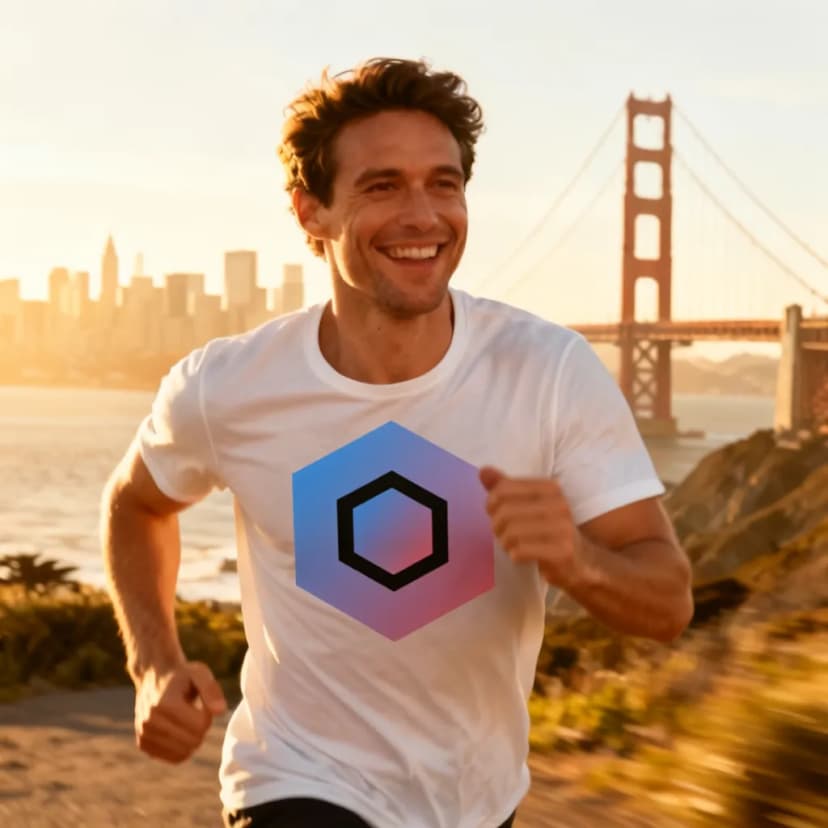
Dodaje wzory, grafikę i style do koszulek, makiet modowych, zdjęć odzieży i produktów marki.
Przykład: dodanie własnej grafiki do gładkiej koszulki
Prompt:
Put this design on their shirtPrzed
Po
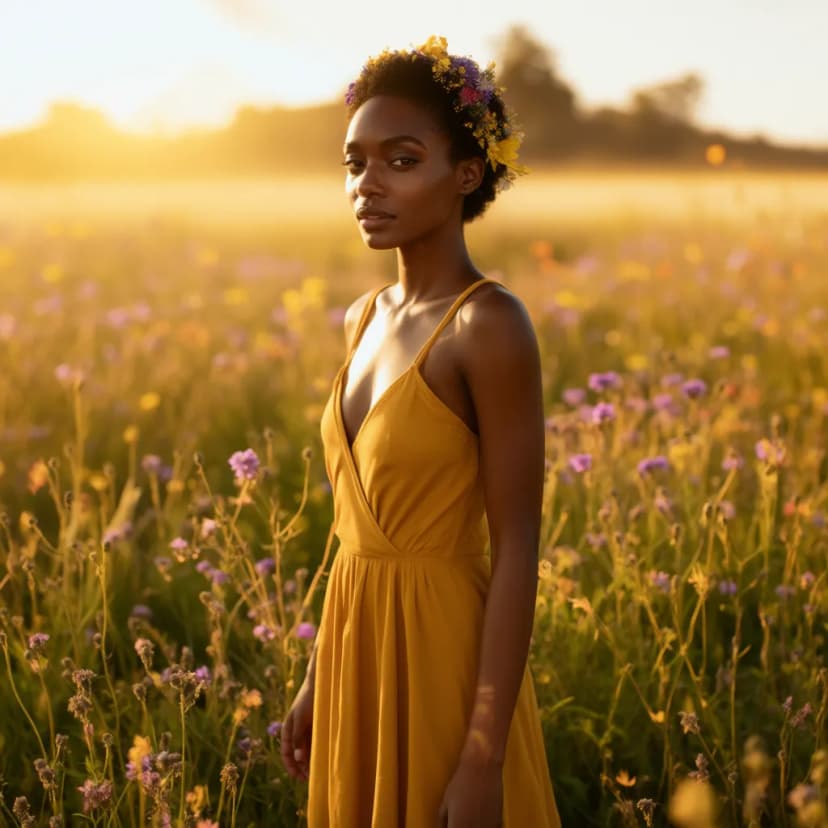
Od twarzy do pełnego portretu
Najlepsza do: rozszerzania i uzupełniania portretów
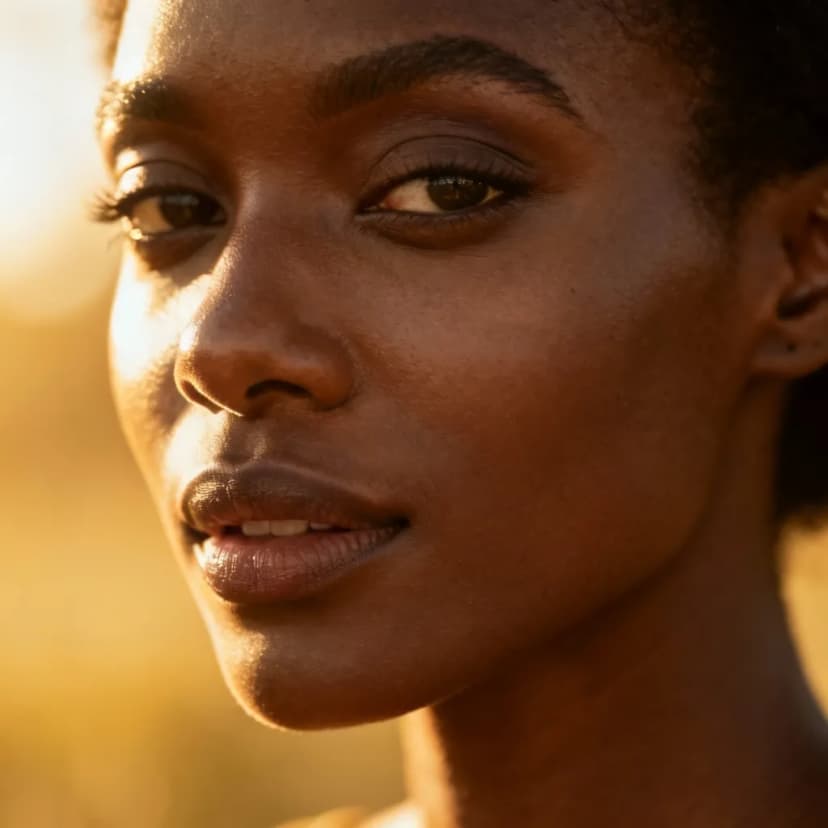
Dodaje ciało, ubranie i tło do zdjęcia twarzy, tworząc profil, portret zawodowy lub materiał społecznościowy.
Przykład: zmiana zdjęcia twarzy w pełny profesjonalny portret
Prompt:
Photography. A young woman wearing a yellow dress stands in a flower fieldPrzed
Po
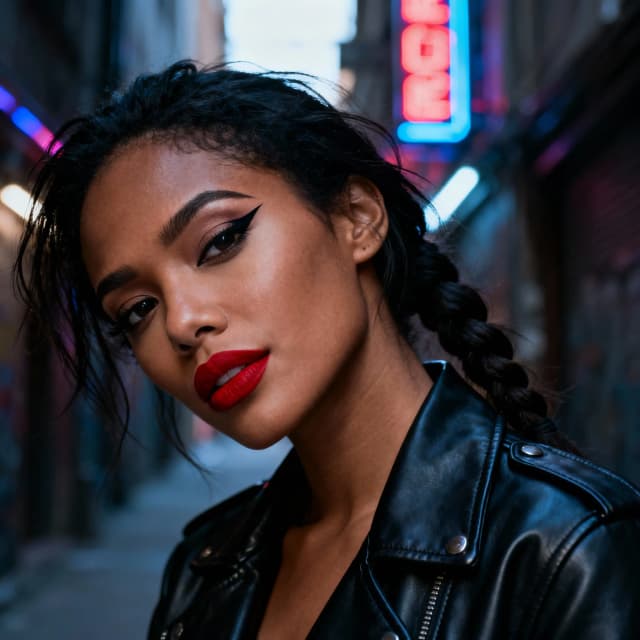
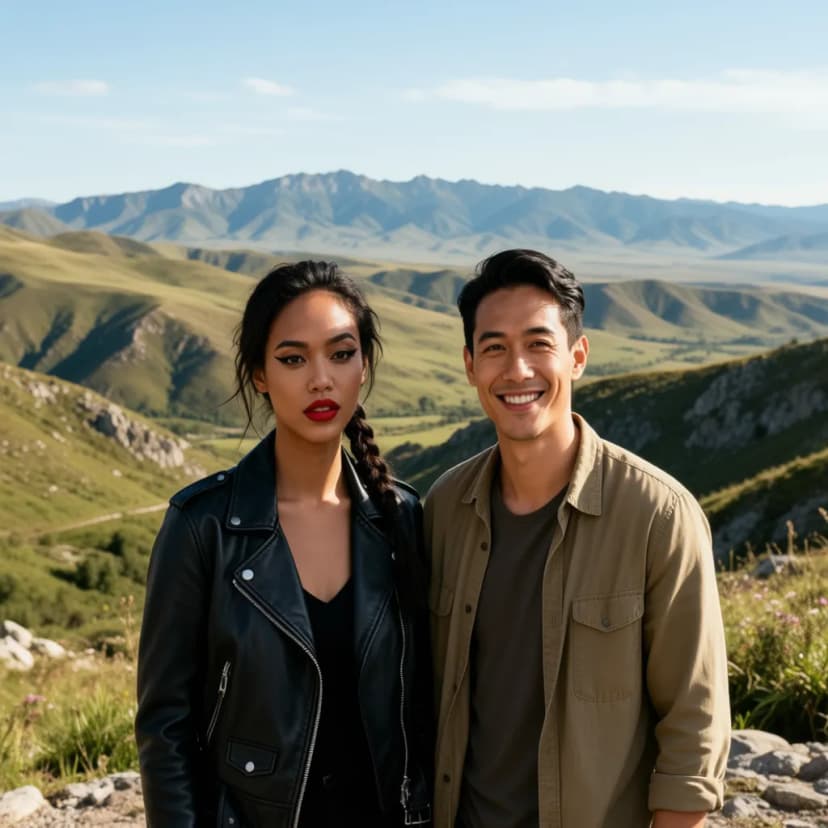
Zdjęcie grupowe
Najlepsza do: naturalnych kompozycji grupowych
Łączy osobne fotografie w zdjęcia rodzinne, zespołowe, wydarzeniowe i społecznościowe.
Przykład: utworzenie zdjęcia rodzinnego z osobnych portretów
Prompt:
Two people standing next to each other outside with a landscape backgroundPrzed

Po
Następna scena
Najlepsza do: narracji i sekwencji
Generuje logiczny kolejny kadr do storyboardów, komiksów, sekwencji przed/po i instrukcji.
Przykład: kolejny kadr poradnika kulinarnego
Prompt:
Next Scene: The camera pulls back to reveal the entire landscapePrzed

Po
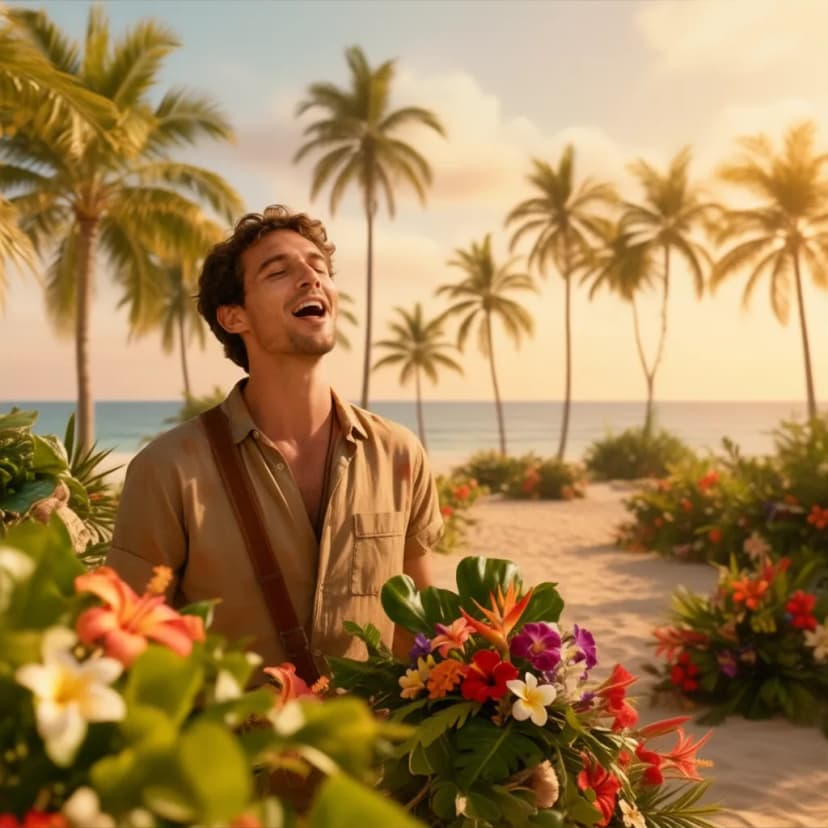
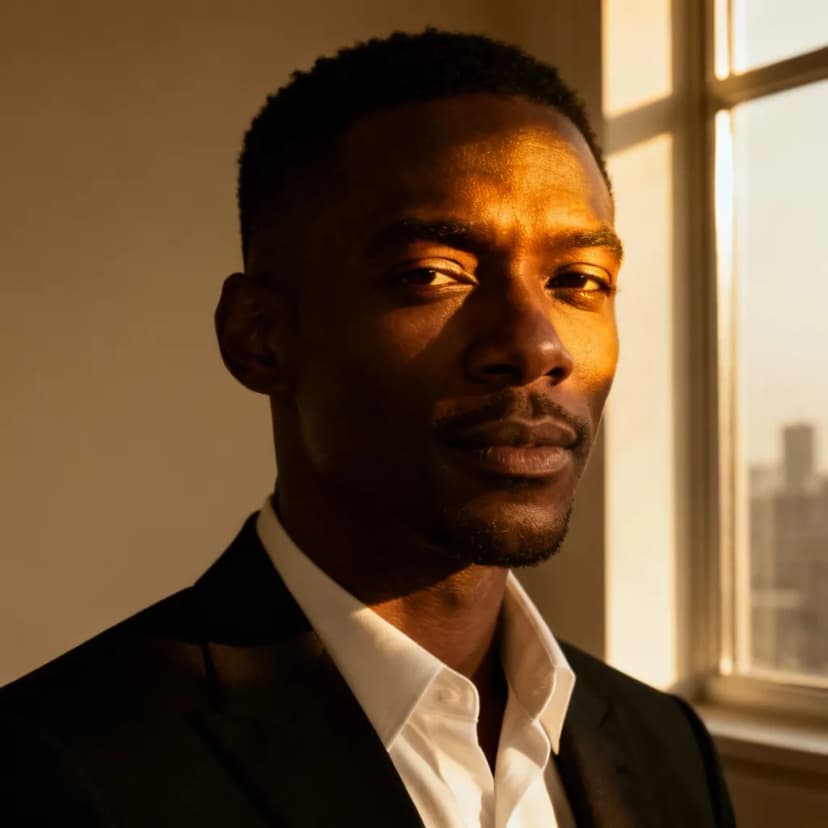
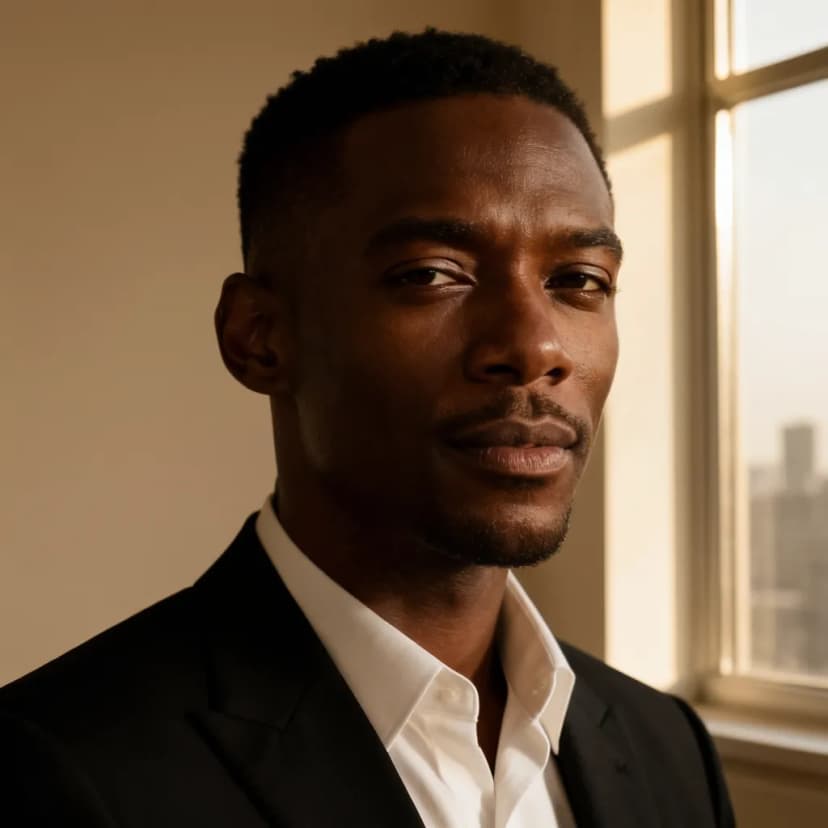
Usuń oświetlenie
Najlepsza do: korekty i poprawy światła
Zmienia efekty świetlne, nastrój i cienie na potrzeby profesjonalnej fotografii.
Przykład: usunięcie ostrych cieni z portretu
Przed
Po
Jak korzystać z wyboru funkcji?
- Otwórz stronę Qwen Image Edit Plus.
- Prześlij obraz lub obrazy — niektóre funkcje obsługują wiele.
- Wybierz jedną z 9 funkcji zgodnie z celem.
- Opisz zmiany językiem naturalnym.
- Wygeneruj i porównaj pierwszy wynik z promptem.
- Pobierz gotowy obraz.
Jak poprawić wyniki?
Pisz konkretnie
Podaj kolory, style, materiały, dokładne położenie, kompozycję, światło, nastrój i parametry techniczne.
Dopasuj funkcję do zadania
Każda funkcja jest zoptymalizowana pod określone zastosowania.
Zmieniaj jedną rzecz naraz
Znajdź największą różnicę w pierwszym wyniku i popraw tylko odpowiednią instrukcję.
Korzystaj z kategorii
- Ogólne: szeroka edycja
- Produkt: praca z produktem
- Portret: osoby i twarze
- Scena: tło i otoczenie
Porównanie dziewięciu funkcji
| Funkcja | Obrazy wejściowe | Najlepsza do | Trudność | Przykłady |
|---|---|---|---|---|
| Edycja ogólna | 1-3 | Zmiany całościowe | Średnia | Styl, kolor |
| Dodaj tło | 1-2 | Tworzenie scen | Łatwa | Produkty, portrety |
| Usuń element | 1 | Usuwanie obiektów | Łatwa | Czyszczenie, kompozycja |
| Zintegruj produkt | 2-3 | Lokowanie produktu | Średnia | E-commerce, reklama |
| Projekt koszulki | 1-2 | Odzież | Średnia | Ubrania, moda |
| Od twarzy do pełnego portretu | 1 | Uzupełnienie portretu | Łatwa | Profile, portrety |
| Zdjęcie grupowe | 2+ | Tworzenie grup | Średnia | Rodzina, zespół |
| Następna scena | 1-2 | Narracja | Trudna | Komiksy, instrukcje |
| Usuń oświetlenie | 1 | Korekta światła | Średnia | Poprawa zdjęć |
Zacznij pierwszą edycję
Wybierz właściwy wiersz tabeli, przygotuj zalecaną liczbę referencji i jedną jasną instrukcję.
Wypróbuj Qwen Image Edit Plus
Po pierwszej generacji zachowaj najlepszy wynik i poprawiaj jeden problem naraz. Taki proces jest powtarzalny zarówno w szybkich eksperymentach, jak i produkcji.