適切な編集モードを選ぶことが、有用な結果への近道です。Qwen Image Edit Plusは、オブジェクトの削除から人物・商品・場面の合成まで、一般的な制作作業に9つのワークフローを提供します。本ガイドでは、機能の選び方、焦点を絞ったプロンプト、効率的な反復方法を解説します。
目的に合った機能を選ぶ
一般編集
最適な用途:画像全体の改善と創造的変換
意味の一貫性を保ちながら、スタイル変更、色調整、創造的変換、全体的な改善を幅広く処理します。
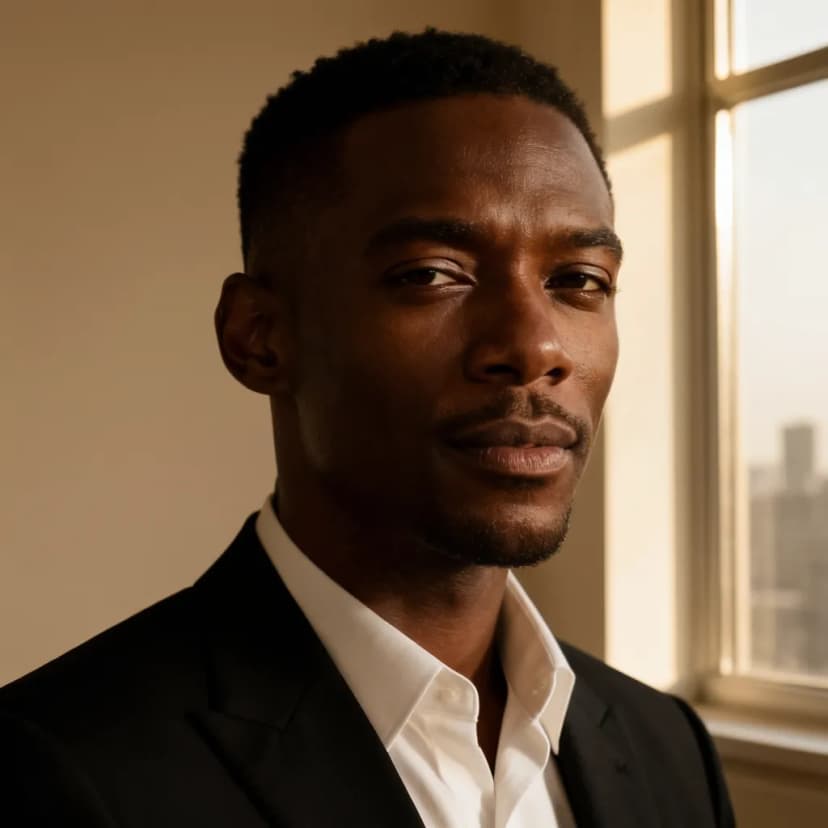
使用例: 普通の写真をプロ向けプロフィール写真に変換
背景を追加
最適な用途:新しい場面と環境の作成
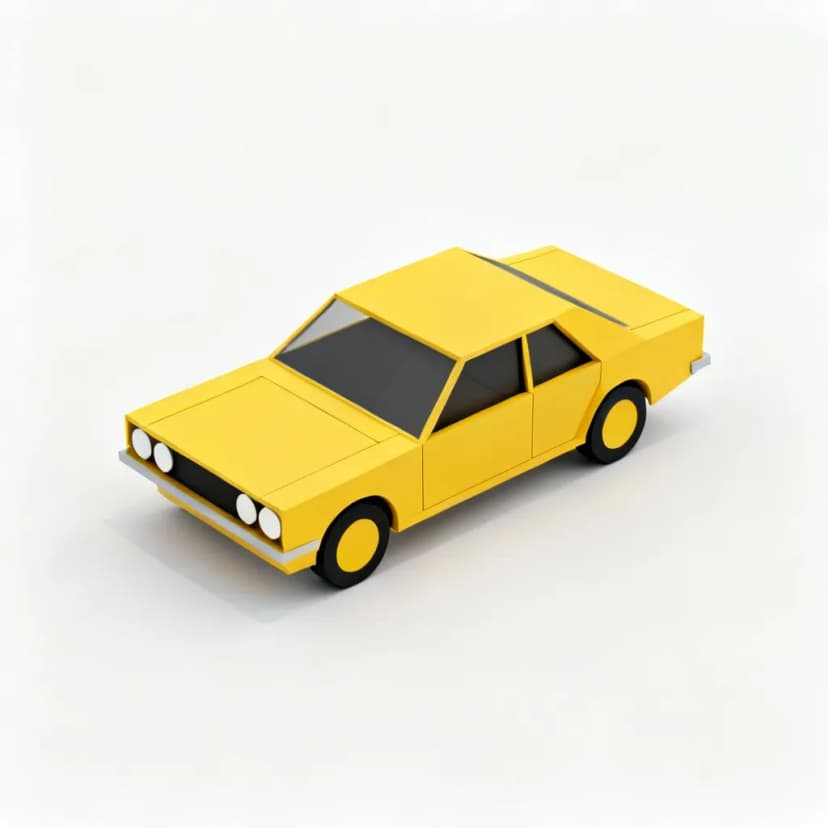
商品写真、ポートレート、創造的な構図の背景を置換・改善します。整った背景の商品写真、新環境のポートレート、場面制作、EC表示に使えます。
使用例: 商品写真にスタジオ背景を追加
プロンプト:
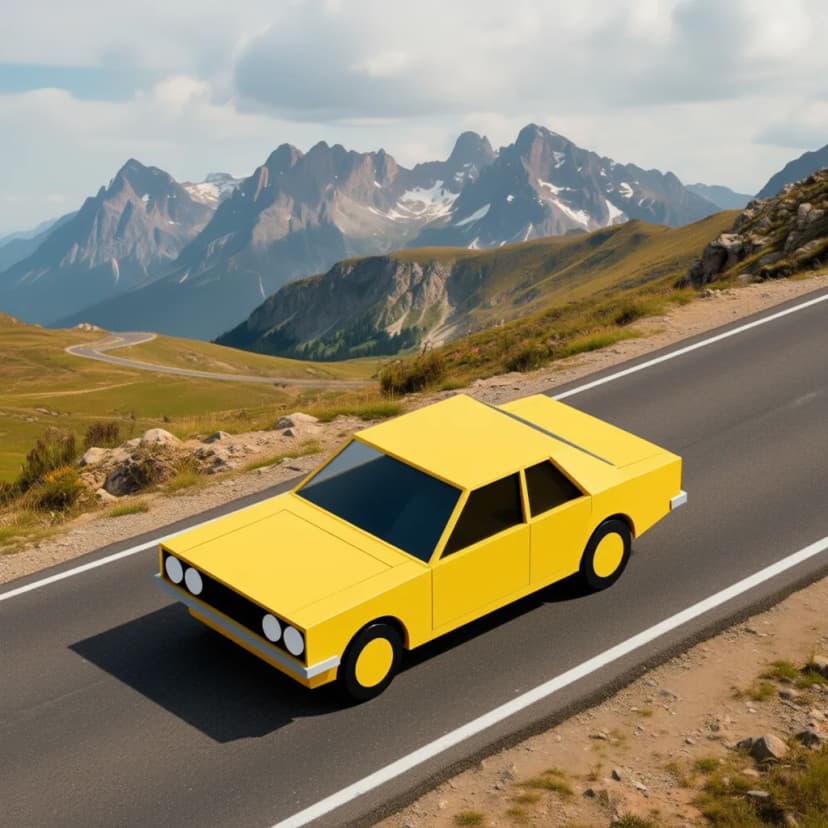
Replace the cluttered background with a clean white studio backdrop, maintaining the product positioning and lighting編集前
編集後
要素を削除
最適な用途:不要なオブジェクトの除去
自然な見た目を保って、写り込み、傷、不要物、テキスト、ロゴを正確に削除し、商品写真や構図を整えます。
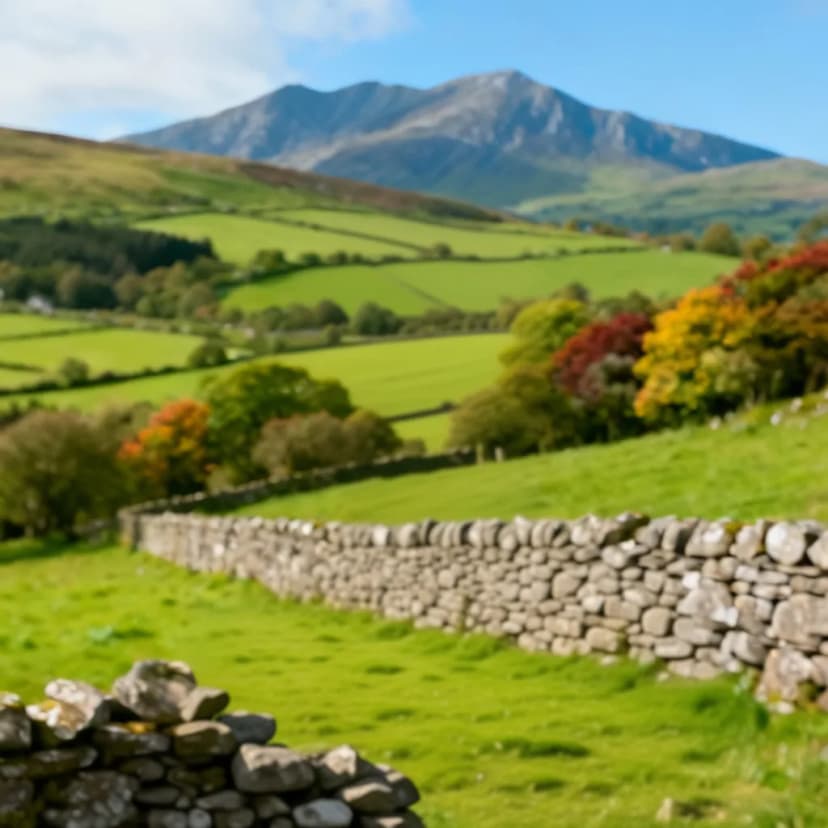
使用例: 風景写真から邪魔な人物を削除
プロンプト:
Remove the person from the image編集前
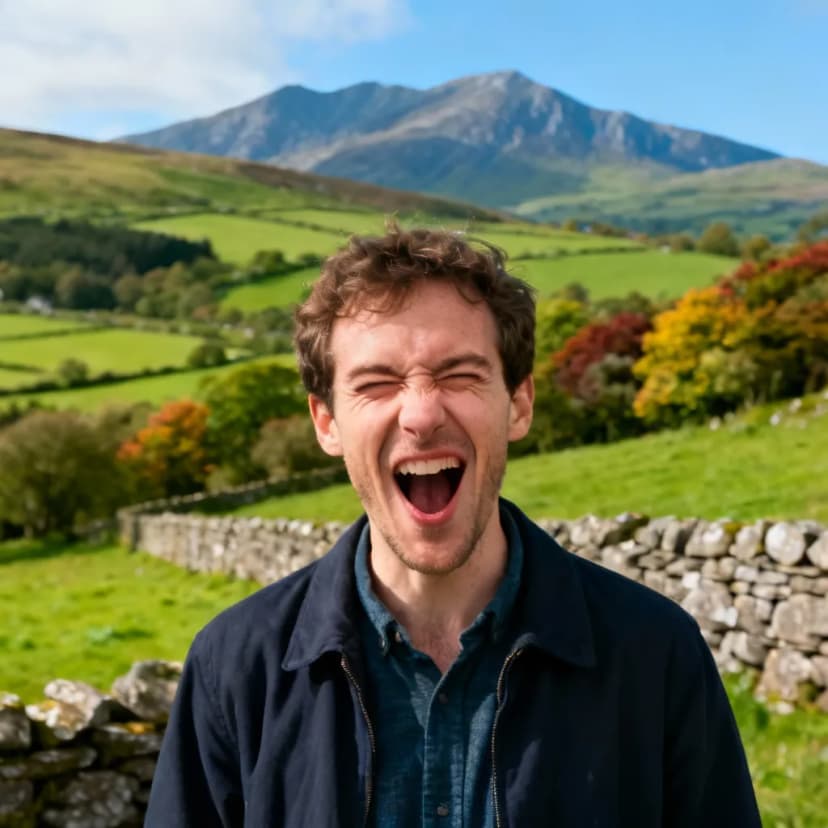
編集後
商品を合成
最適な用途:商品配置とマーチャンダイジング
商品を既存の場面へ自然に合成し、EC、広告、ライフスタイル配置、モックアップを制作します。
使用例: キッチンカウンターに商品を配置
プロンプト:
Blend and integrate the product into the background with correct perspective and lighting編集前
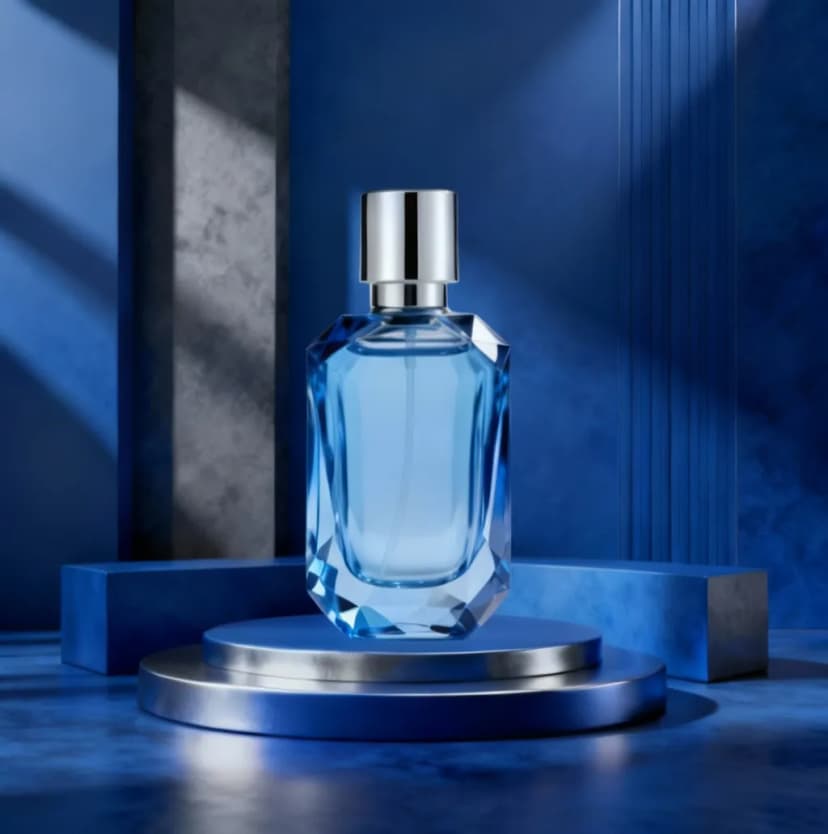
編集後
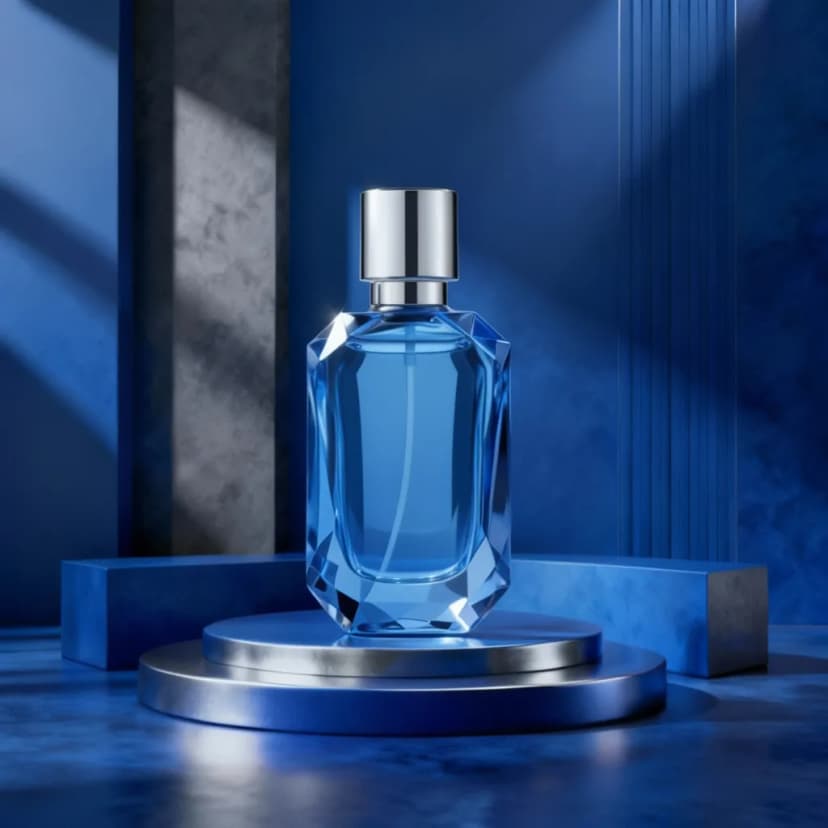
シャツデザイン
最適な用途:カスタム衣料とファッション
衣服に模様、グラフィック、スタイルを加え、Tシャツ、ファッションモックアップ、商品写真、ブランドグッズを制作します。
使用例: 無地のTシャツにカスタム図柄を追加
プロンプト:
Put this design on their shirt編集前

編集後

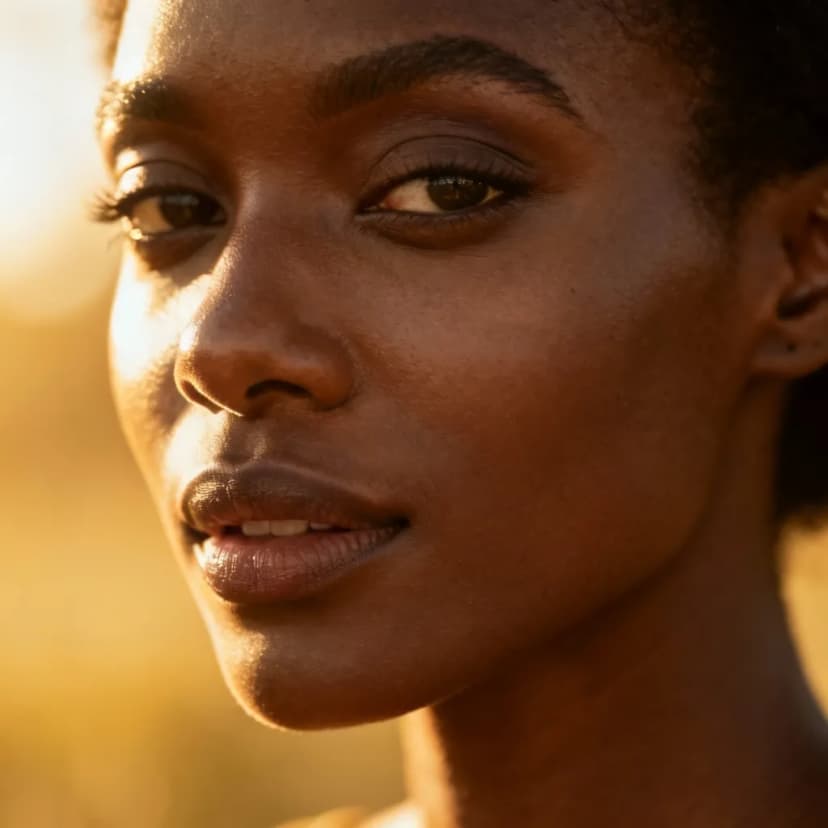
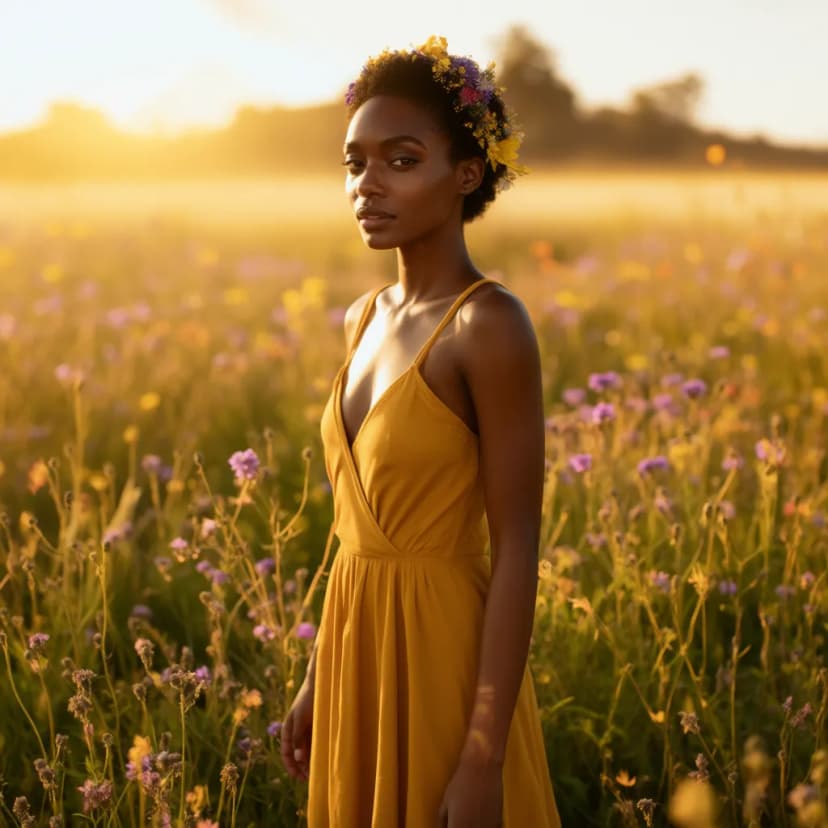
顔から全身ポートレート
最適な用途:ポートレートの拡張と完成
顔だけの画像に身体、服、背景を追加し、プロフィール、全身の職業写真、SNS素材を作ります。
使用例: 顔写真を全身のプロ向けポートレートに変換
プロンプト:
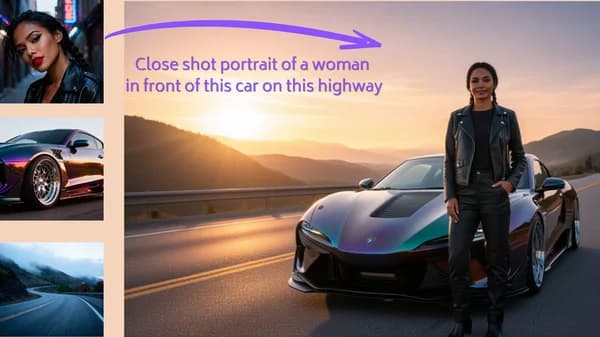
Photography. A young woman wearing a yellow dress stands in a flower field編集前
編集後
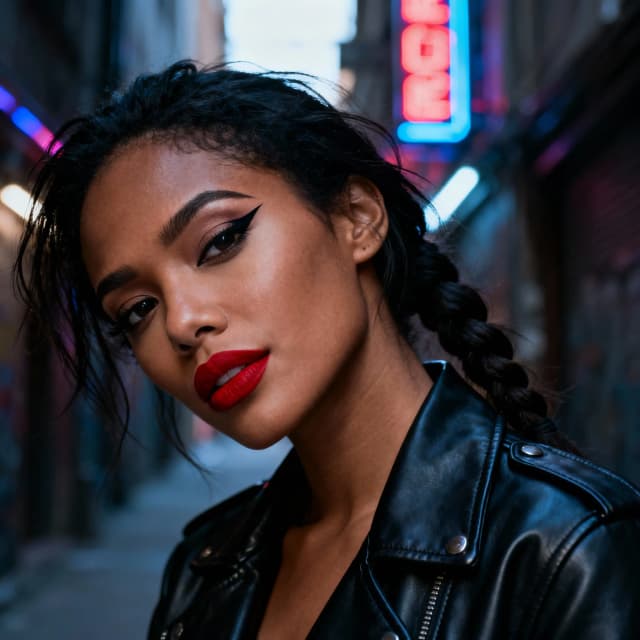
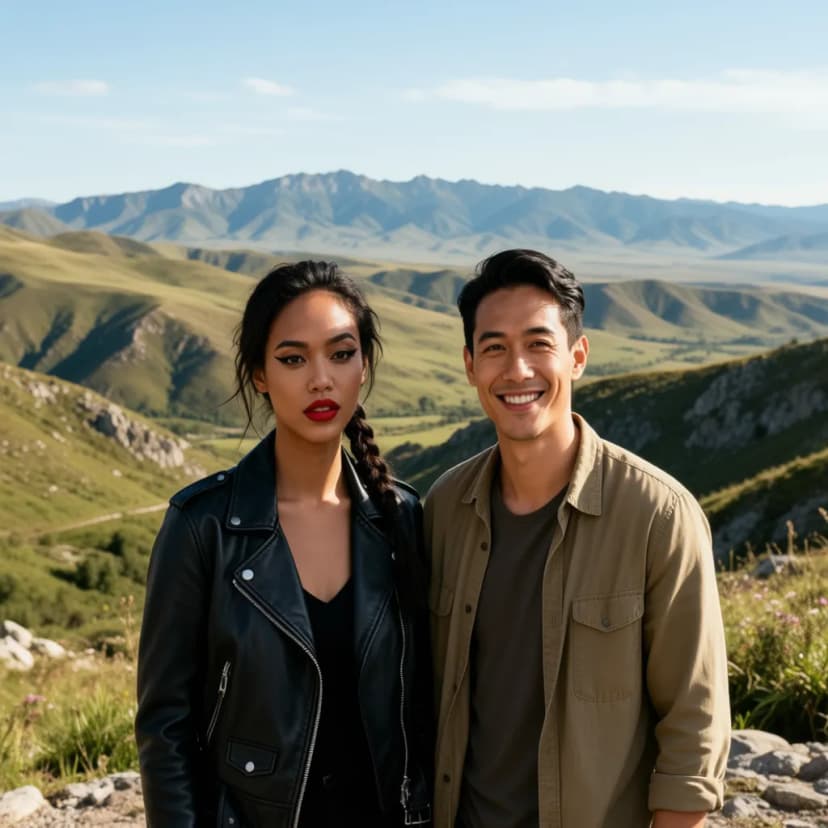
集合写真
最適な用途:自然なグループ構図
複数の個人写真を、家族、チーム、イベント、SNS向けの自然な集合写真にまとめます。
使用例: 個別ポートレートから家族写真を作成
プロンプト:
Two people standing next to each other outside with a landscape background編集前

編集後
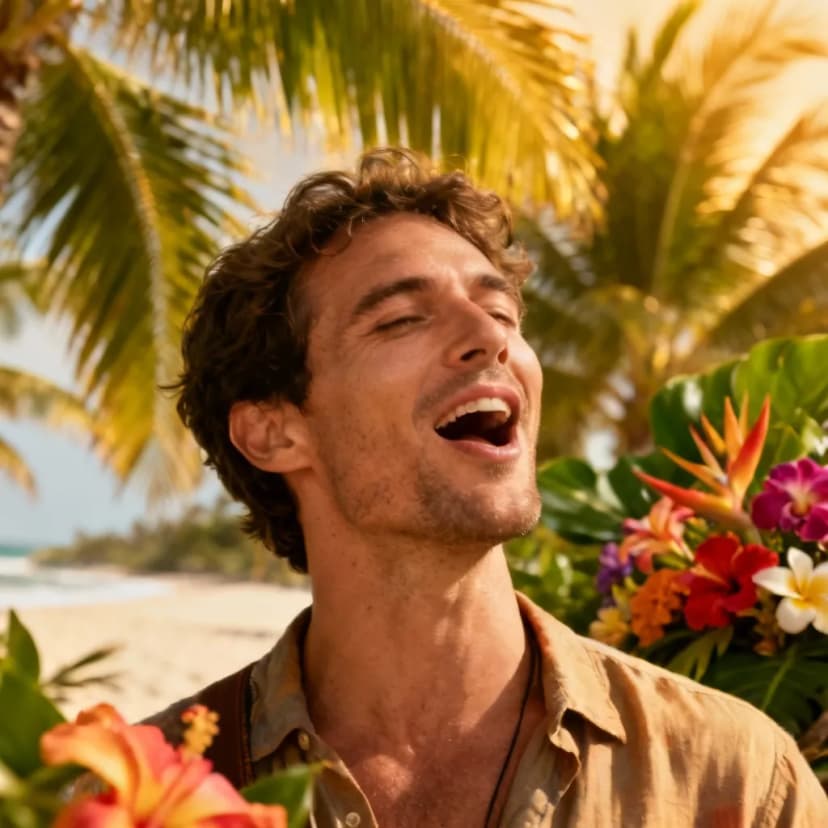
次の場面
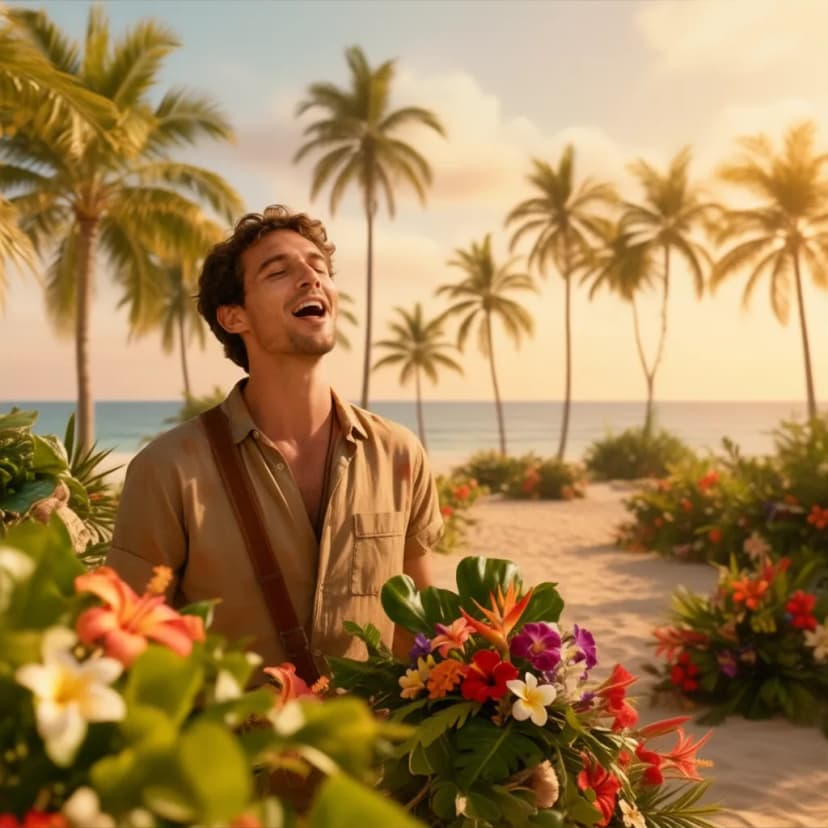
最適な用途:物語と連続シーン
ストーリーボード、漫画、ビフォー・アフター、チュートリアル向けに、論理的な次の場面を生成します。
使用例: 料理チュートリアルの次のコマを生成
プロンプト:
Next Scene: The camera pulls back to reveal the entire landscape編集前
編集後
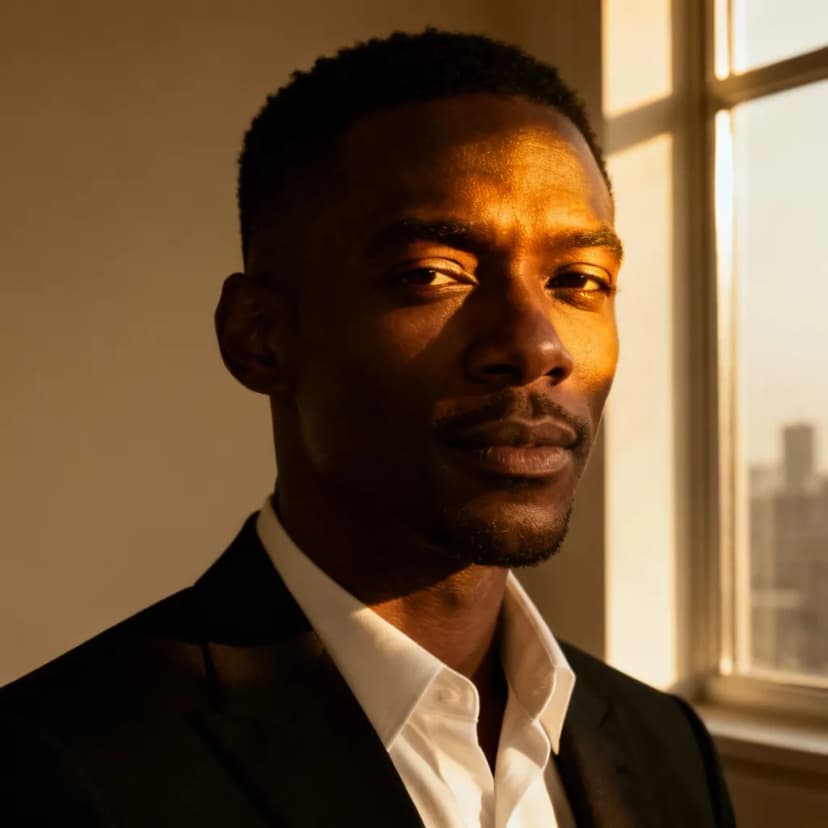
照明を除去
最適な用途:照明の補正と改善
照明効果を除去・変更し、ムード調整、影の除去、プロ向け写真補正を行います。
使用例: ポートレートの強い影を除去
編集前
編集後
機能セレクターの使い方
- Qwen Image Edit Plusページを開く。
- 編集する画像をアップロードする。機能によって複数画像に対応します。
- 目的に合う9機能から選ぶ。
- 変更内容を自然言語で記述する。
- 生成し、プロンプトと最初の結果を比較する。
- 満足したらダウンロードする。
より良い結果のためのポイント
具体的に書く
色、スタイル、素材、正確な位置と構図、照明と雰囲気、必要な技術仕様を含めます。
作業に合う機能を選ぶ
各機能は特定の作業に最適化されています。
一度に一つだけ変える
最初の結果で最大のずれを見つけ、その指示だけを修正すると、どの表現が結果を変えたか把握できます。
カテゴリを活用する
- 一般:幅広い編集
- 商品:商品中心
- ポートレート:人物と肖像
- 場面:背景と環境
9機能の比較
| 機能 | 入力画像 | 最適な用途 | 難易度 | 使用例 |
|---|---|---|---|---|
| 一般編集 | 1-3 | 全体変更 | 中 | スタイル変換、色補正 |
| 背景を追加 | 1-2 | 場面制作 | 低 | 商品写真、ポートレート |
| 要素を削除 | 1 | オブジェクト削除 | 低 | 写真整理、構図修正 |
| 商品を合成 | 2-3 | 商品配置 | 中 | EC、広告 |
| シャツデザイン | 1-2 | 衣服デザイン | 中 | カスタム衣料、ファッション |
| 顔から全身ポートレート | 1 | 肖像完成 | 低 | プロフィール写真 |
| 集合写真 | 2+ | グループ作成 | 中 | 家族、チーム |
| 次の場面 | 1-2 | 物語 | 高 | 漫画、チュートリアル |
| 照明を除去 | 1 | 照明補正 | 中 | 写真改善 |
最初の編集を始める
比較表から目的に合う行を選び、推奨枚数の参照画像と、最初の工程に向けた明確な指示を用意します。
Qwen Image Edit Plusを試す
最初の生成後は最良の結果を残し、問題を一つずつ調整します。短い実験にも制作素材にも使える、反復可能なワークフローになります。